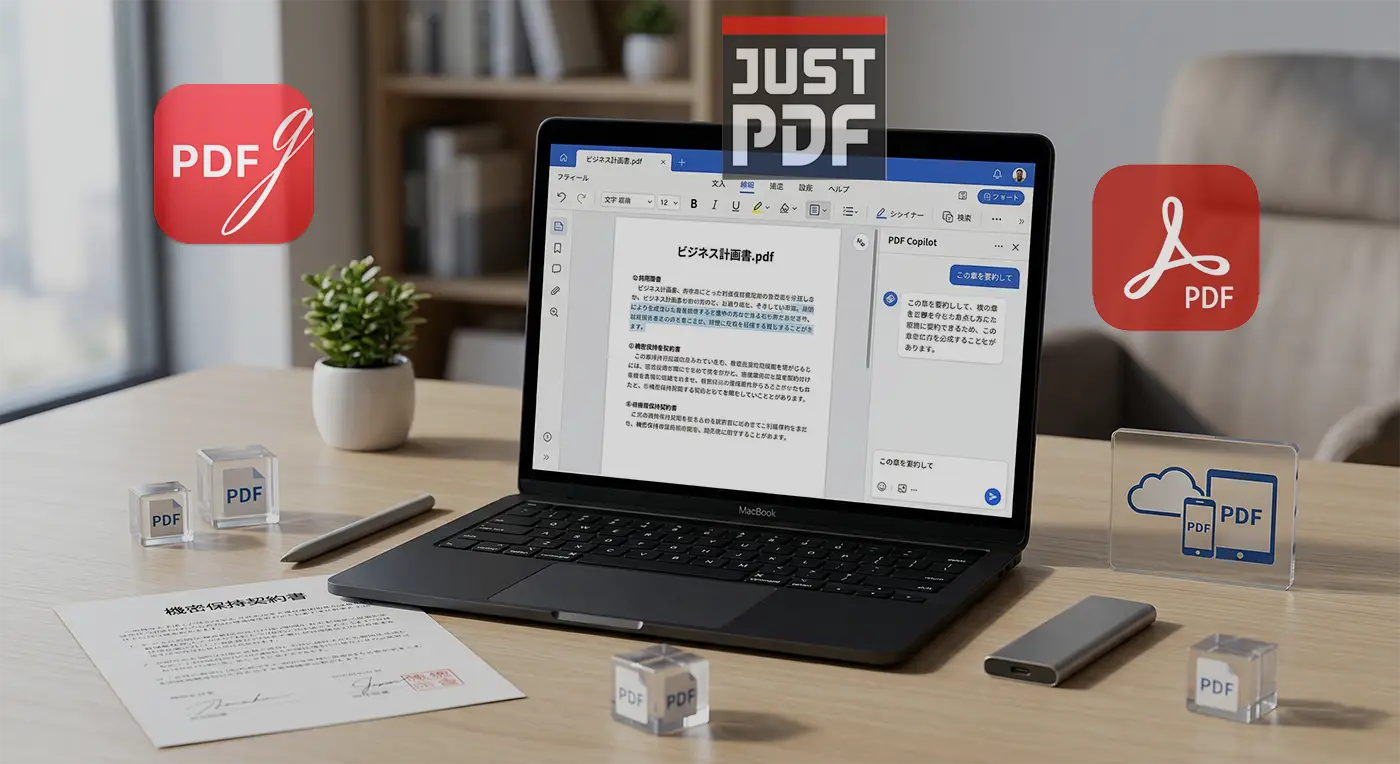
「PDFのテキストを少しだけ書き換えたい」「複数のファイルを一つにまとめたい」 そう思ったとき、多くの人が直面するのが「ソフト選びの壁」です。
業界標準のAdobe Acrobat Proは高機能ですが、サブスク料金がネック。かといって、ネットで見つけた無料ツールを使うと、「保存したら巨大なロゴが入った」「回数制限で保存できない」といったトラブルに見舞われることも少なくありません。
そんな中、2026年現在、圧倒的な支持を集めているのが完全無料のPDF編集ソフト**『PDFgear』**です。
本記事では、驚異の無料ソフト「PDFgear」の実力を徹底解剖するとともに、「ぶっちゃけ有料ソフトと何が違うの?」という疑問に応えるべく、主要4ツールを徹底比較しました。
本記事で比較・紹介する4つのソフト
- PDFgear:編集もAI要約も「完全無料」でやりたい人向け
- Adobe Acrobat Reader:閲覧と注釈だけでOK、公式の安心感が欲しい人向け
- JUST PDF 6:【有料・買い切り】日本のビジネス・官公庁で安心して使いたい人向け
- Adobe Acrobat Pro:【有料・サブスク】世界標準の機能と高度な編集が必要なプロ向け
「個人利用ならこれで十分」という無料の正解から、「仕事で使うならこれ」という信頼の有料ソフトまで、あなたに最適な1本が必ず見つかります。
PDFソフト4種 徹底比較表
まずは、それぞれの特徴を一目で確認してみましょう。
| 特徴 | PDFgear (無料) | Acrobat Reader (無料) | JUST PDF 6 (有料) | Acrobat Pro (有料) |
| 主な用途 | 最強の無料編集 | 閲覧・注釈のみ | 国内ビジネス・官公庁 | 世界標準・プロ用 |
| テキスト直接編集 | ○ (無料・無制限) | × (不可) | ○ (買い切りで可能) | ○ (サブスクで可能) |
| AI機能 | ○ (無料Copilot) | × (閲覧のみ) | × (校正支援メイン) | ◎ (生成AI・分析) |
| 価格 | 0円 | 0円 | 約1.6万円〜 (買い切り) | 月額 約2,000円〜 |
| 信頼性・サポート | 新興・海外 | 大手・世界標準 | 国産・メーカー保証 | 大手・世界標準 |
| 電子署名(法的) | △ (簡易署名) | △ (閲覧・署名のみ) | ◎ (マイナンバー対応) | ◎ (世界標準) |
| アフィリエイト | – | – | もしも経由で購入可 | アドビ公式/もしも |
迷ったらどう選ぶ?タイプ別のおすすめ
① 「無料」で編集まで完結させたいなら:PDFgear
「無料でテキストを書き換えたい」「ページを入れ替えたい」という希望をすべて叶えてくれるのがPDFgearです。最新のAIチャット機能(Copilot)も搭載しており、2026年現在、無料ソフトの中では間違いなく最強の選択肢です。
② 日本のビジネス現場で「安心」を求めるなら:JUST PDF 6
(★おすすめの選択肢) 「海外ソフトはセキュリティが不安」「会社で使うので国内メーカーのサポートが欲しい」という方に一択なのが、ジャストシステムのJUST PDF 6です。 サブスクではなく**「買い切り型」**なので、一度買えばずっと使えるのも魅力。一太郎との連携や、公的な書類で求められる「高度な墨消し」「マイナンバーカード署名」に対応しているのは国産ソフトならではの強みです。
③ 世界基準の信頼と多機能が必要なら:Adobe Acrobat Pro
仕事相手がグローバル企業だったり、PDFをDTPレベルで編集・管理したりする必要があるなら、やはり本家アドビ。2026年版ではAIによるドキュメント生成機能がさらに強化されています。
2. PDFgearとは? 驚きの「3つの大きな特徴」
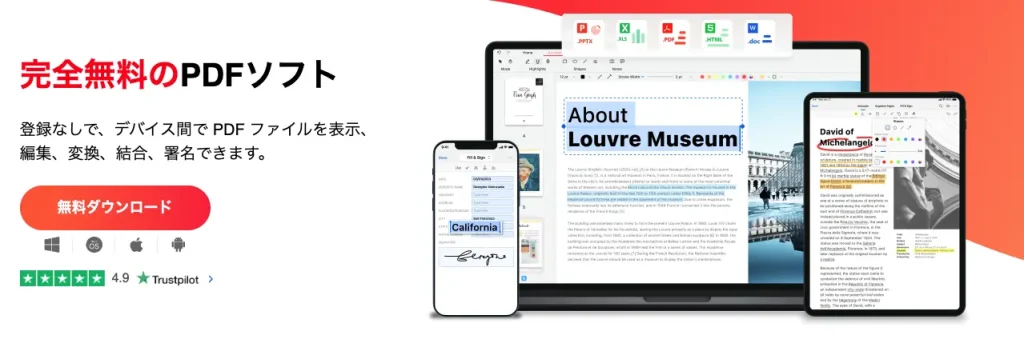
「完全無料」と聞くと、どこかに裏があるのでは?と疑いたくなりますが、PDFgearは2026年現在も、広告なし・制限なしで全ての機能を提供し続けています。その主な特徴は以下の3つです。
①有料級の編集機能が「すべて無料・無制限」
通常、無料ソフトでは「閲覧のみ」や「注釈(ハイライト)のみ」であることが多いですが、PDFgearはPDF内のテキストを直接書き換えることができます。
- テキストの修正・削除・追加
- 画像の挿入・サイズ変更
- ページの結合・分割・回転
※これらが回数制限なく、保存時に「透かしロゴ」が入ることもありません。
② 世界初!AIチャット(Copilot)搭載
ChatGPT(GPT-4oクラス)の技術を活用したAI機能を標準搭載しています。
「この100ページの資料を3行で要約して」「この規約の中で、自分に不利な条項はある?」といった質問をチャット形式で投げかけるだけで、AIが瞬時に回答してくれます。分厚い資料を読み解く時間を劇的に短縮できる、2026年現在の「神機能」と言えるでしょう。
③ インストール不要の「オンライン版」も充実
専用ソフトをインストールできない環境(共有PCや外出先)でも、ブラウザからPDFの変換や結合ができる「オンラインツール」が非常に充実しています。
Windows、Mac、iOS、Androidすべてに対応しているため、「会社ではWindows、移動中はスマホ、自宅ではMac」というマルチデバイス環境でも、シームレスに作業が可能です。
3まとめ:あなたに最適なPDFソフトはどれ?
ここまで、完全無料の「PDFgear」を中心に、2026年最新のPDFソフト4種を比較してきました。最終的な結論として、あなたの状況に合わせた「正解」は以下の通りです。
「個人利用・コスト重視」ならPDFgear一択!
趣味の資料作り、学生のレポート作成、あるいは「たまにPDFを編集するだけ」という方なら、PDFgearが間違いなく最強の選択肢です。
- 理由: 有料級の編集機能がすべて無料で、AI要約まで使えるからです。
- まずはここから: [PDFgear 公式サイト] からダウンロードして、その驚きの操作感を試してみてください。
日本のビジネス現場で「安心」を求めるなら:JUST PDF 6
国内メーカー(ジャストシステム)の信頼を重視するならこれ。利用目的に合わせて2つのラインナップから選べます。
- JUST PDF 6(通常版):基本的な編集を安く済ませたい人へ PDFの作成、ページの結合・入れ替え、注釈の追加など「標準的な作業」に最適です。買い切りでコストを抑えつつ、国産の使いやすさを手に入れたい方向け。
- JUST PDF 6 Pro:仕事で「責任ある書類」を扱う人へ (★ビジネスマンに一番おすすめ) 通常版の機能に加え、PDF内のテキスト直接書き換えや、機密情報を完全に消去する**「墨消し」、「マイナンバーカードによる電子署名」**など、高度なセキュリティ機能がすべて使えます。会社で導入するなら、このPro版を選んでおけば間違いありません。
購入のヒント: 個人や非公式な資料作りならPDFgearで十分ですが、取引先へ送る「契約書」や、官公庁へ出す「公文書」を扱うなら、法的な信頼性とセキュリティが担保されたJUST PDF 6 Proを選ぶのが、プロとしてのスマートな選択です。
「世界標準・最高峰の機能」が必要ならAdobe Acrobat Pro
グローバルなビジネスシーンや、最新のAI機能をフル活用して業務を効率化したいプロフェッショナルには、やはり本家アドビです。
理由: 2026年版のAIアシスタントは、複数ファイルを横断した分析やプレゼン資料の自動生成など、圧倒的な時短を実現します。
最後に
「とりあえず無料で何とかしたい」という気持ちは誰にでもあります。まずはPDFgearを触ってみて、もし「もっと高度なセキュリティが欲しい」「日本語でしっかりサポートを受けたい」と感じたら、その時こそJUST PDFやAcrobatへステップアップするのが、最も賢いPDFソフトの選び方です。
あなたの作業スタイルにぴったりのツールを選んで、日々のデスクワークをより快適に進めてくださいね!