「外出先から自宅のPCを操作したい」「離れた場所にいる家族や同僚の画面をサポートしたい」 そんな時、真っ先に候補に上がるのがGoogle Chrome リモートデスクトップと、今話題のオープンソースソフトRustDeskです。
どちらも「無料」で使える強力なツールですが、実はその性格は正反対。 「とにかく手軽に使いたい」のか、「仕事でガッツリ使い倒したい」のかによって、選ぶべき正解は変わります。
本記事では、両者を実際に使い込んでいる筆者が、5つの項目で徹底比較。特定のサービスを否定することなく、あなたのライフスタイルにぴったりのツールを提案します。
【一目でわかる】RustDesk vs Google 比較表
まずは、両者の違いをサクッと確認しましょう。
| 比較項目 |
手軽さの王道
Google Chromeリモートデスクトップ |
高機能な新星
RustDesk
|
|---|---|---|
| アカウント作成 |
必須 Googleアカウントが必要 |
不要 ID/パスワードのみで接続可 |
| 導入難易度 |
△ ブラウザのみで設定完結 |
◎ ソフトのインストールが必要 |
| ファイル転送 | △ 簡易的な送受信のみ |
◎ 専用窓で自由自在 |
| セキュリティ | Google認証 2段階認証で守る |
自前構築可能 外部を経由せず通信可 |
| おすすめの層 |
Google環境に慣れている ライトユーザー |
仕事で効率化したい プロ・ビジネスユース |
Google Chrome リモートデスクトップ:究極の「手軽さ」と「安心感」
Googleが提供するこのツールは、高度な設定を極限まで削ぎ落とし、誰もが迷わず使える「標準インフラ」としての立ち位置を確立しています。
RustDesk:プロの現場で選ばれる「高機能」と「透明性」
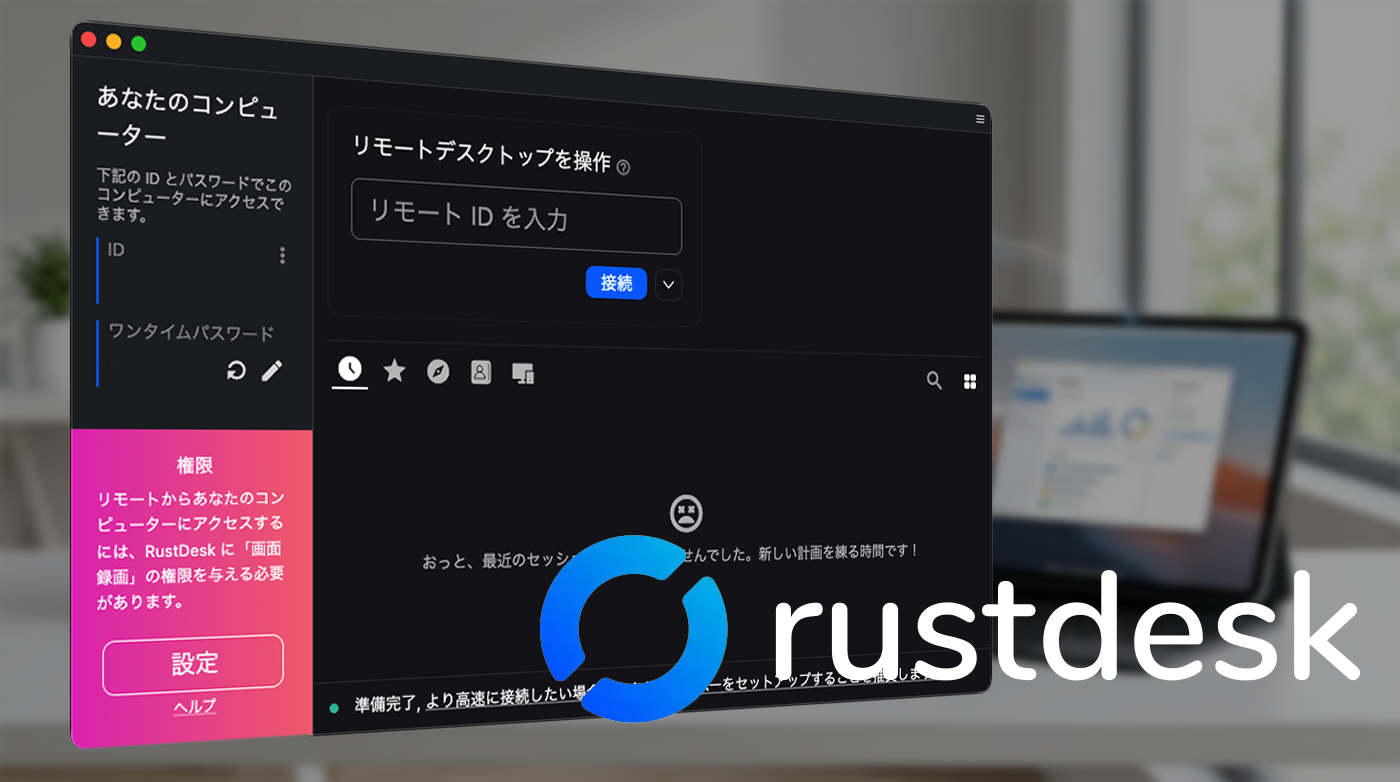
RustDeskは、かつてのTeamViewerやAnyDeskのユーザーが「もっと自由に使いたい」と願い、次々に乗り換えているオープンソース(OSS)界の期待の星です。
セキュリティの考え方:信頼を預けるか、自分で守るか
両ツールの最大の違いは、セキュリティに対するアプローチにあります。
- Googleの場合: 「Googleの強固なセキュリティに守ってもらう」形です。2段階認証を設定していれば、万が一パスワードが漏れても不正アクセスを防げます。
- RustDeskの場合: 「自分でコントロールできる」のが強みです。標準でも暗号化されていますが、上級者は自分のサーバー(セルフホスト)を立てることで、通信を一切外部(ベンダーのサーバー)に経由させないという最高レベルの運用が可能です。
【用途別】あなたはどちらを導入すべき?
「結局、どっちがいいの?」という疑問に対し、用途に合わせた明確なガイドラインを提示します。
Google Chrome リモートデスクトップを選ぶべきケース
- 個人利用がメイン: 自分のPCに外出先からアクセスしたい。
- 設定コストをゼロにしたい: 難しいことは考えず、Googleログインで完結させたい。
- 一時的なサポート: 友人のPCを数分だけ操作して助けてあげたい。
RustDeskを選ぶべきケース
- ビジネス・リモートワーク: 頻繁にファイルを転送し、長時間作業を行う。
- 商用利用の制限を避けたい: 他の無料ツールで「商用利用の疑い」による遮断を経験したことがある。
- 自由度重視: アカウントに縛られず、複数のPCを効率よく管理したい。

まとめ:二つのツールを「適材適所」で使いこなす
Google Chrome リモートデスクトップは「入り口」として、RustDeskは「効率化のプロツール」として、どちらもリモート操作の常識を変える素晴らしいソフトです。
まずは手軽なGoogleを試し、もし「ファイルのやり取りが不便だな」「もっと細かく設定したいな」と感じたら、迷わずRustDeskをインストールしてみてください。
どちらも無料で利用できるため、万が一の接続トラブルに備えて**「両方インストールしておく」**のが、最も賢い、紳士的な使いこなし術かもしれません。