AnyDeskを使っていたら、急に『商用利用の疑い』で接続が切れるようになった……」 「もっと手軽に、しかも完全無料で使えるリモートデスクトップソフトはないの?」
とお悩みではありませんか?
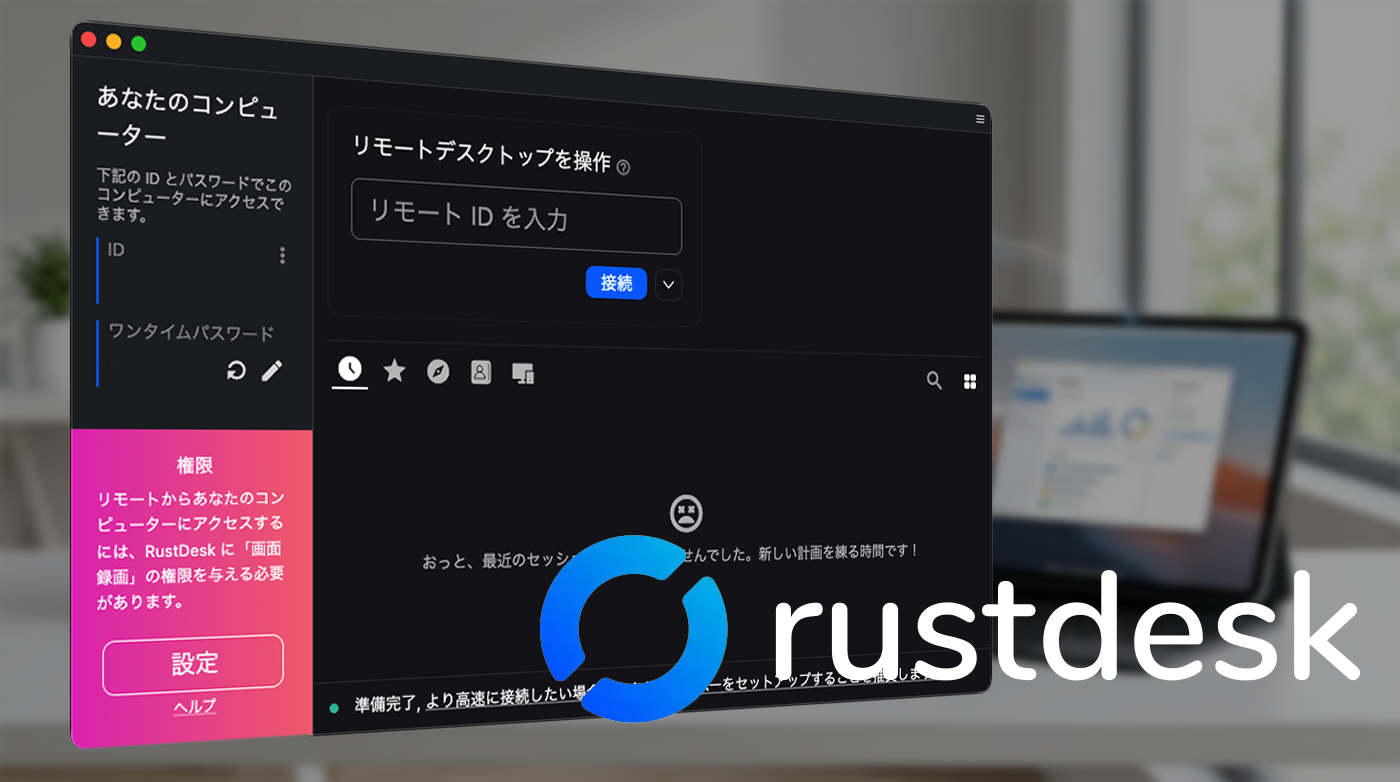
これまで定番だったリモート操作ソフトの制限が厳しくなる中、2026年現在、圧倒的な支持を集めているのが「RustDesk(ラストデスク)」です。
RustDeskは、面倒なユーザー登録やインストールが不要。さらにオープンソースなので、個人・商用を問わず完全無料で利用できるのが最大の特徴です。
「リモート操作って設定が難しそう……」と感じる初心者の方でも大丈夫。本記事では、RustDeskの導入手順から、安全に使いこなすための活用術まで、どこよりも分かりやすく図解で徹底解説します!
この記事を読めば、今日からストレスフリーな遠隔操作環境が手に入りますよ。
検証環境
- Windows11 & Mac OS Tahoe
- Any Desk
- ユーザー登録不要
RustDeskのダウンロード方法とインストール方法
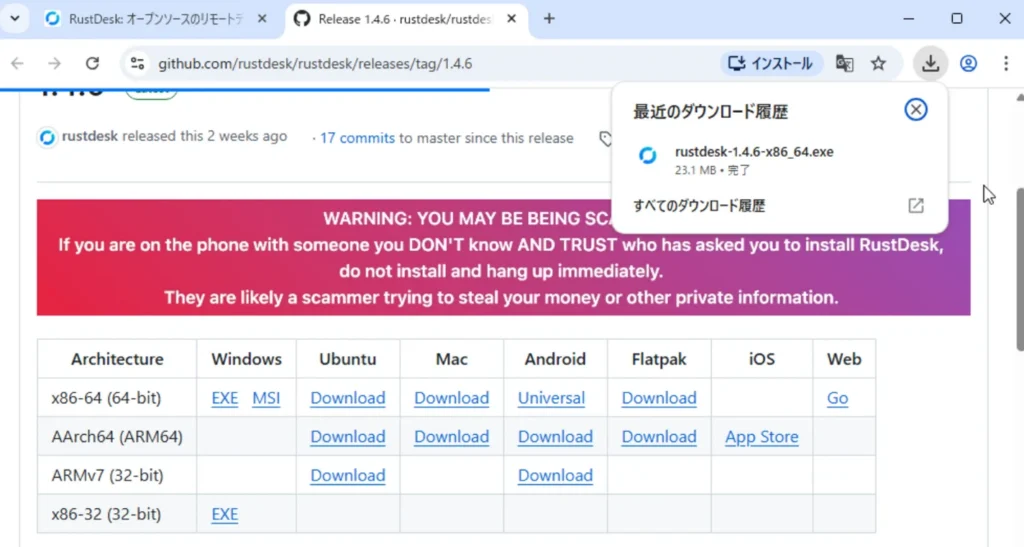
RustDeskのダウンロード手順。
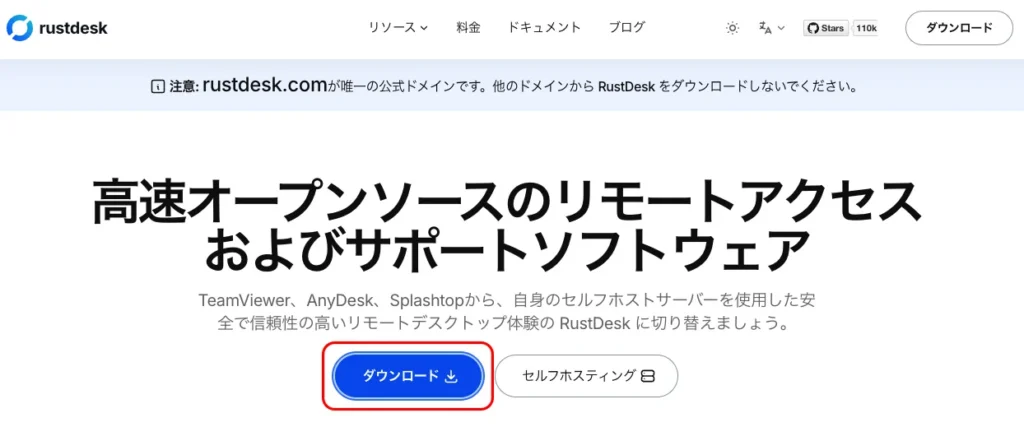
『ダウンロード』ボタンを押すと、開発者向けのGitHubというサイトに移動します。サイト内は英語で表示されているが問題ありません。
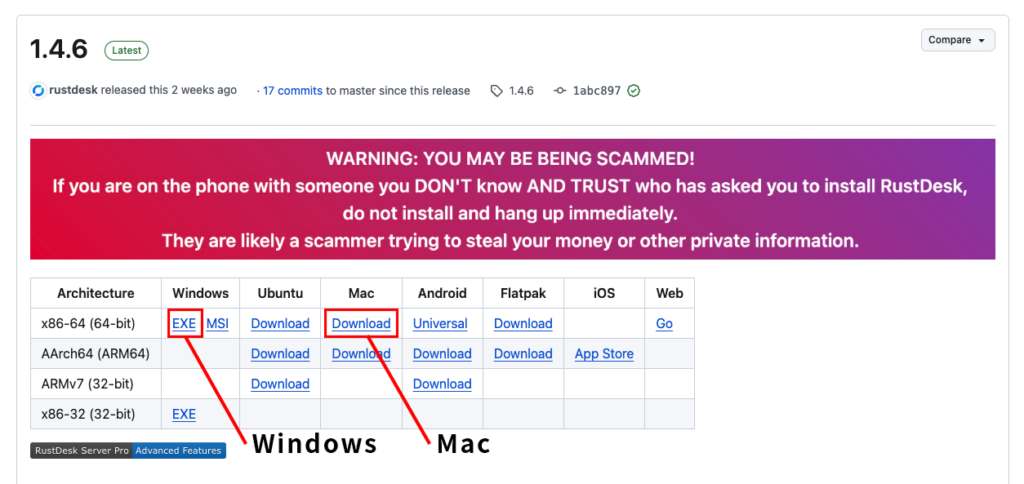
重要
画像内の紫色の警告メッセージで「WARNING:YOU MAY BE BEING SCAMMED!」について、「これは『電話で指示されてインストールさせられる詐欺』への注意喚起なので、自分の意思で入れているなら無視してOKです。
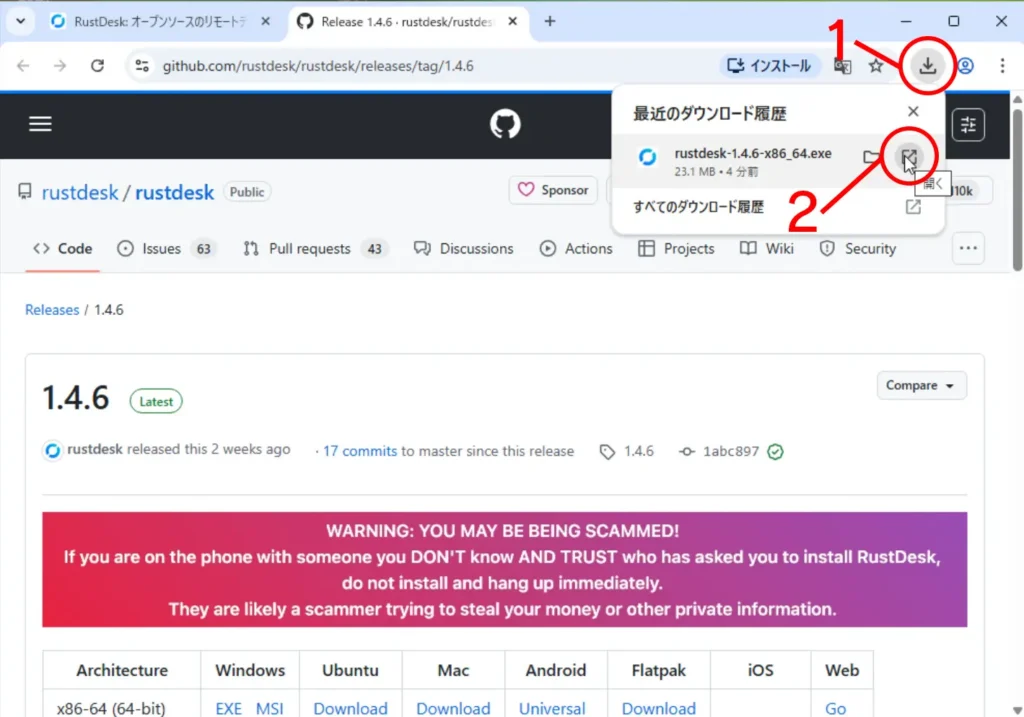
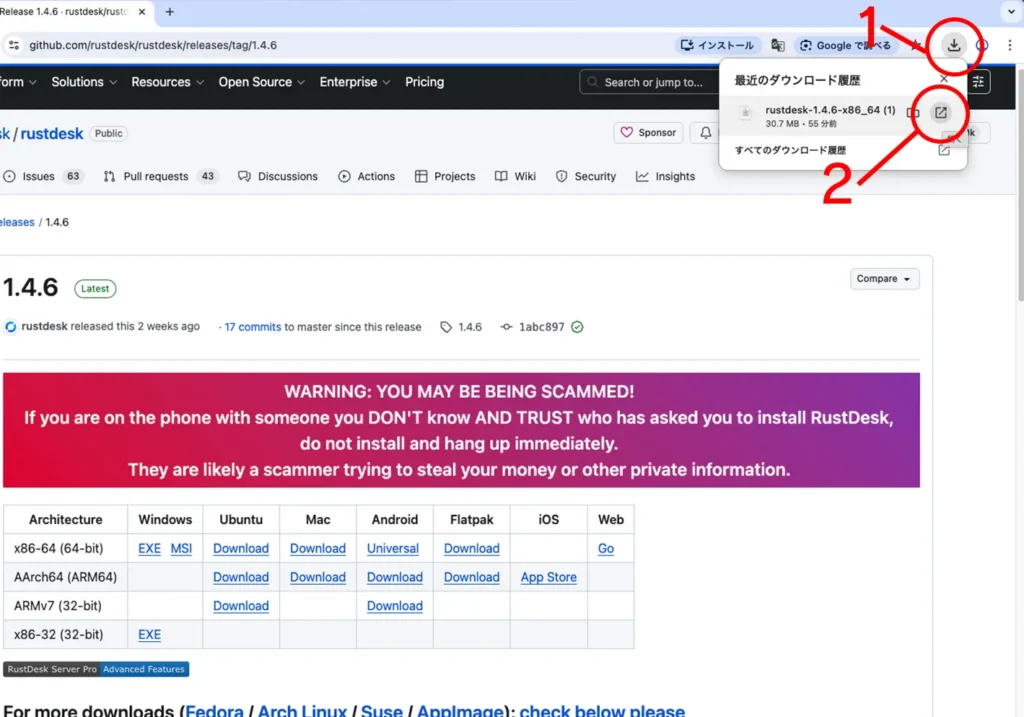
RustDeskのインストール・起動手順
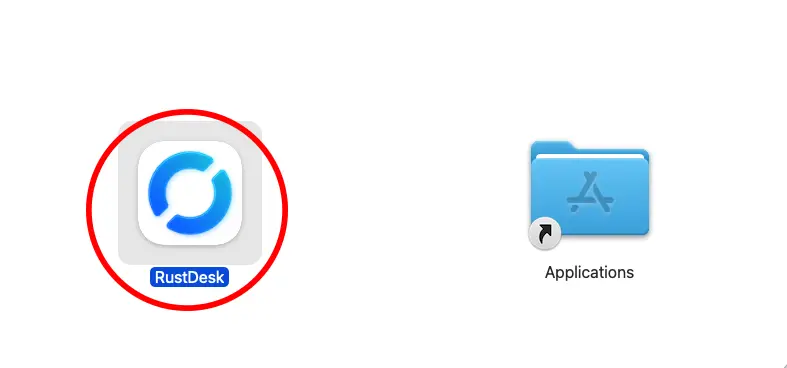
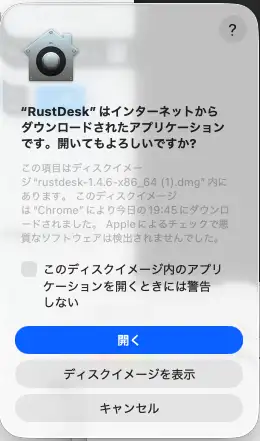
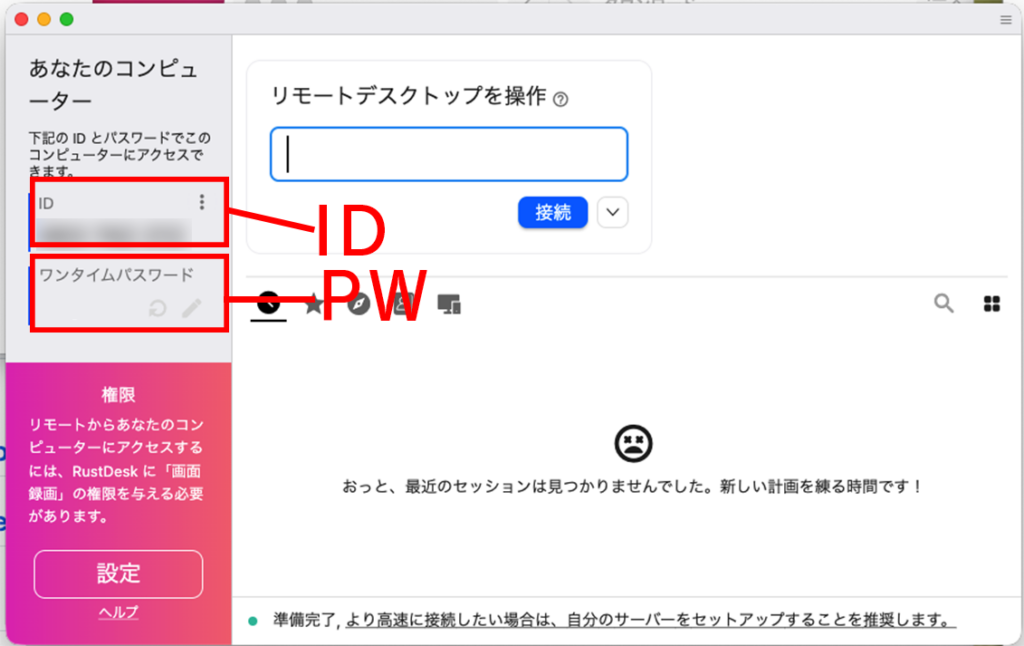
RustDeskの接続方法
RustDeskを使って遠隔サポートを受ける手順について、 ここでは、「サポートを受ける側(操作される側)」の視点で、接続を開始するまでの流れをわかりやすく解説します。
「自分のパソコンを他人に操作されるのは不安…」と感じるかもしれませんが、安心してください。RustDeskでは、あなたが画面に表示される「承認」ボタンを押すか、あなただけが知っている「ワンタイムパスワード」を伝えない限り、相手が勝手に接続することはありません。
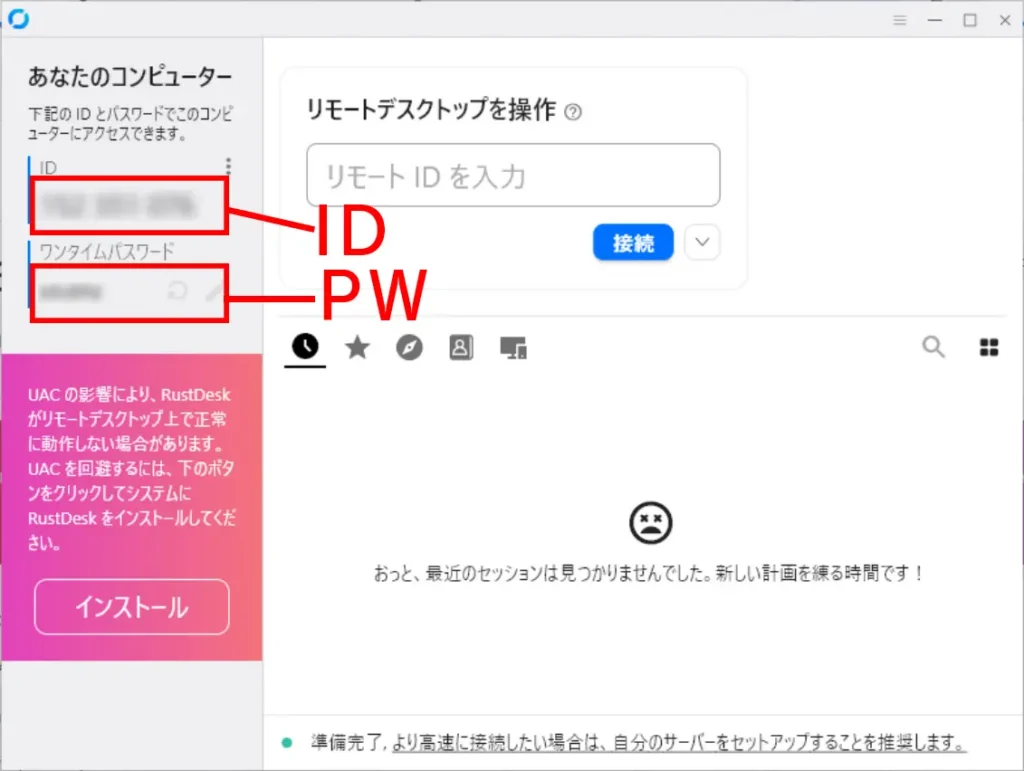
まずは、アプリを起動して、あなたの画面に表示されている「ID(9桁〜10桁の数字)」を確認するところから始めましょう。
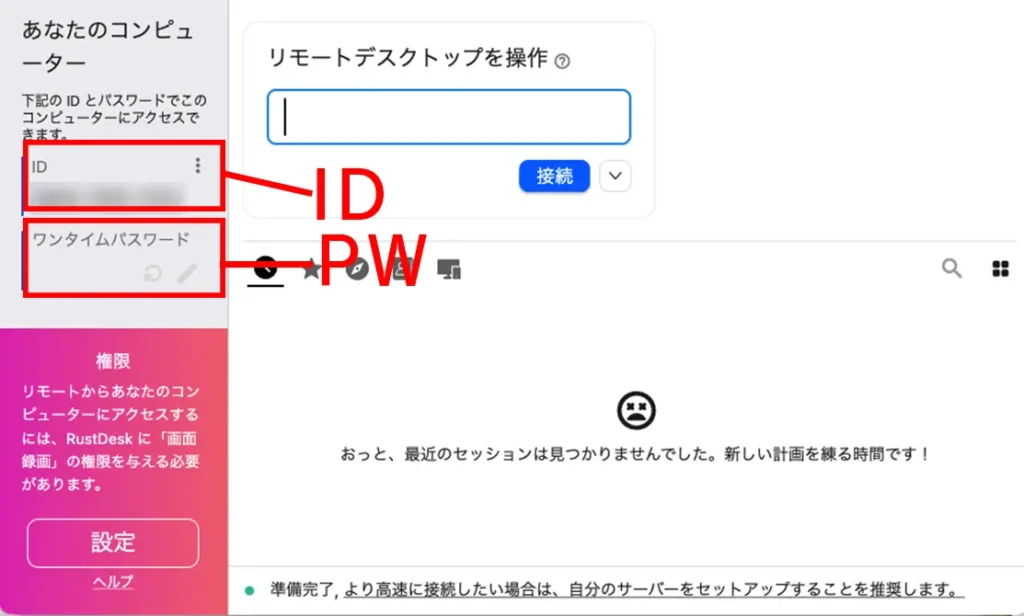
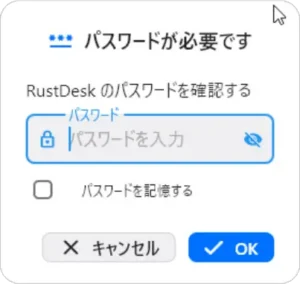
相手側がIDの入力が終わると相手側に下記PWの入力画面が表示されます。
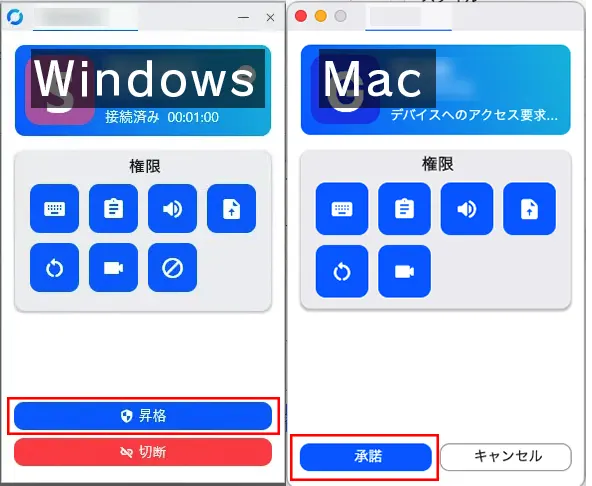
承諾を押すと相手側にはあなたの画面が閲覧できる状態になるので事前に不要な情報は閉じておきましょう。
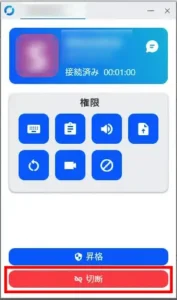
接続が終わった際や、途中で接続を切る場合は、AnyDeskウィンドウの下部にある「切断」ボタンを押すだけで、いつでも即座に通信を遮断できます。
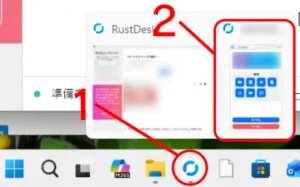
上記ウィンドウが画面上に見当たらない場合はタスクをクリックして、ウィンドウを表示させる。
まとめ
「遠隔操作」と聞くと少し難しく感じるかもしれませんが、RustDeskなら以下の3ステップで準備が整います。
- 公式サイト(GitHub)からソフトをダウンロードする
- アプリを起動して自分の「ID」を確認する
- サポート担当者にIDを伝え、画面上の「承認」を押す
RustDeskは、面倒な設定なしで、高いセキュリティを保ちながらスムーズなサポートを受けることができる優れたツールです。
もし操作の途中で分からないことが出てきたり、画面に警告が出て不安になったりしたときは、遠慮でサポートをしてくれる方に確認しながら操作をすすめましょう。