
「ギガファイル便で資料を送りました」とURLが届いたけれど、「どうやって保存すればいいの?」「広告が多すぎてどれがダウンロードボタンか分からない」と困っていませんか?
ギガファイル便は非常に便利なツールですが、受け取り側には特有の注意点があります。特にスマホ(iPhone/Android)で受け取る場合は、保存先が見つからなかったり、ZIPファイルが開けなかったりすることも。
この記事では、初めての方でも迷わずにファイルをダウンロード・保存する手順を、最新の画面キャプチャとともに分かりやすく解説します。
【図解】ダウンロードの基本手順(PC・スマホ共通)
STEP
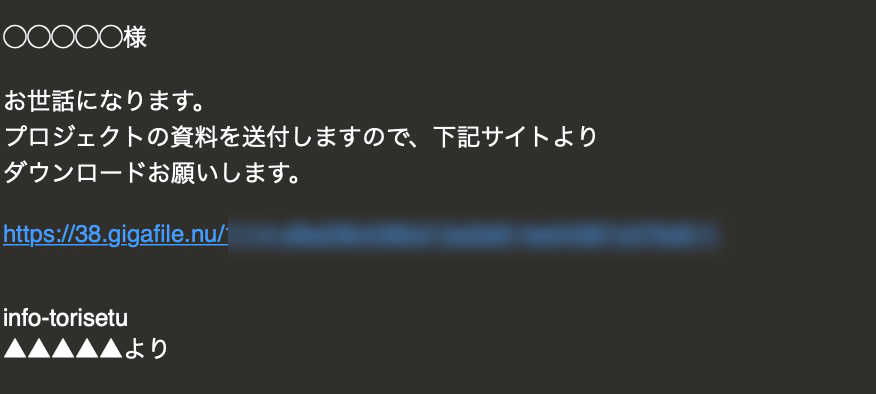
届いたURLをクリックしてギガファイル便のサイトを開く。
LINEやメールで受け取ったURLを開く。
STEP
パスワード(ダウンロードキー)を要求されたら入力し、「ダウンロード開始」をクリック。
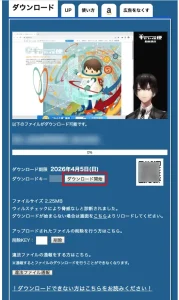
⚠️ 偽のダウンロードボタンに注意!
ギガファイル便の画面には、サービスとは無関係な「ダウンロード」と書かれた広告が表示されることがあります。本物のボタンは、ファイル名や容量が表示されている枠の中にあります。
スマホ(iPhone/Android)での保存先ガイド
受信者が一番検索するのが「ダウンロードしたあと、どこに行ったの?」という悩みです。先ほどの「送り側」の記事でも使ったOS別の色分けボックスを活用しましょう。
iPhoneで受け取った場合
「ファイル」アプリ内の「ダウンロード」フォルダを確認してください。ZIPファイルはタップするだけで中身が見れます。
Androidで受け取った場合
「Files by Google」などの管理アプリの「ダウンロード」フォルダに保存されます。通知バーからも直接開けます。
「ダウンロードできない」時のチェックリスト

【2026年最新】ギガファイル便の使い方完全ガイド!送り方・セキュリティ設定・有料プランの違いを徹底解説…
仕事やプライベートで、写真や動画、大容量のPDF資料をメールで送ろうとして「ファイルサイズが大きすぎて送信できません」とエラーが出たり、相手の…
トリセツ
