
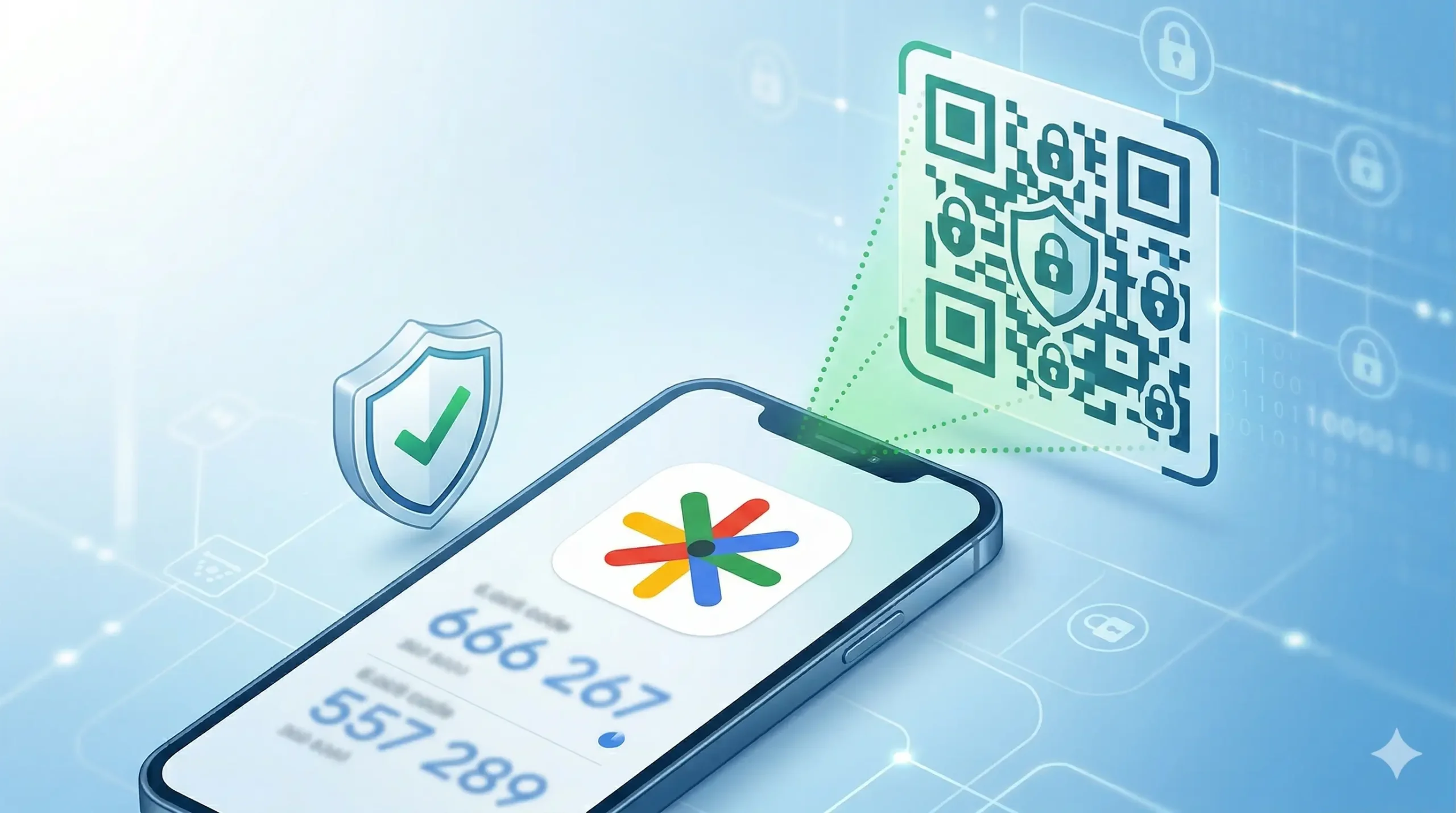
最近、GoogleアカウントやCoincheckなどのGAME系のアカウント登録、仮想通貨取引所、SNSなどでこのように促されることが増えましたよね。その際に推奨されるのが「Google Authenticator(Google 認証システム)」(グーグル・オーセンティケーター)というアプリです。
しかし、いざ導入しようと思っても、
- 「設定が難しそうで、もしログインできなくなったら怖い」
- 「アプリをどうやって使えばいいのかよくわからない」
- 「スマホを失くしたり、機種変更した時はどうなるの?」
実は、Google Authenticatorの設定はポイントさえ押さえれば数分で完了します。 しかも、一度設定してしまえば、あなたの全財産や個人情報をハッキングから守る強力な盾になってくれます。
本記事では、Google Authenticatorの基本的な仕組みから、最も重要となるGoogleアカウントでの設定手順、そして万が一のトラブルを防ぐためのバックアップ方法まで、初心者の方にもわかりやすく画像付きで徹底解説します。
この記事を読みながら一緒に設定を済ませて、安心・安全なネットライフを手に入れましょう!
はじめに:なぜ「二段階認証」が必要なのか?
最近、「不正ログイン」や「アカウントの乗っ取り」という言葉をニュースなどでよく耳にしませんか?
これまで、ネットサービスのセキュリティといえば「ID(メールアドレス)」と「パスワード」の組み合わせが一般的でした。しかし、残念ながら現代ではパスワードだけではあなたの情報を守り切ることは難しくなっています。
パスワードだけでは危険な理由
- 使い回しのリスク: どこか一つのサービスから漏洩したパスワードが、他のサイトでも試されてしまう(リスト型攻撃)。
- 推測のしやすさ: 誕生日の組み合わせや、簡単な単語などはAIによって一瞬で解析される。
- フィッシング詐欺: 本物そっくりの偽サイトにパスワードを入力させられ、盗まれてしまう。
もし、Googleアカウントや仮想通貨などの資産を扱う口座が乗っ取られたら……。メールを盗み見られるだけでなく、預けている資産が勝手に送金されたり、個人情報が悪用されたりする甚大な被害につながりかねません。
「二段階認証」は最強の防波堤
そこで登場するのが**「二段階認証」**です。 これは、パスワードに加えて「その瞬間に、あなただけが持っているスマホに届くコード」を確認する仕組みのこと。
たとえ悪意のある第三者にパスワードが盗まれたとしても、あなたの手元にあるスマホ(Google Authenticator)が表示するコードがなければ、犯人はログインすることができません。
いわば、「鍵(パスワード)」に加えて「指紋認証(スマホ本体)」を組み合わせるようなもの。 この二重の壁を作ることが、今のネット社会で自分の身を守るための「最低限のルール」と言っても過言ではありません。
次!
Google Authenticator(Google 認証システム)とは?
「二段階認証が必要なのはわかったけれど、具体的にどんなアプリなの?」という疑問にお答えします。
Google Authenticator(Google 認証システム)とは、Googleが提供している「ワンタイムパスワード(1回限り有効なパスワード)」を生成するための無料アプリです。
30秒ごとに変わる「6桁の数字」
このアプリの最大の特徴は、画面上に表示される6桁の数字が「30秒ごと」に自動的に新しく書き換わることです。
- 使い切り: 一度使った数字は二度と使えません。
- 短時間: 30秒経つと無効になるため、たとえ数字を盗み見られても、犯人がそれを使ってログインする時間は残されていません。
「Google」以外のサービスでも使える万能選手
名前に「Google」と付いていますが、実はGoogleのサービス専用ではありません。
世界共通の規格で作られているため、「二段階認証アプリ(Authenticator)に対応」と書かれているサービスであれば、このアプリ一つでまとめて管理できます。
- 仮想通貨取引所: Coincheck, bitFlyer, Binanceなど
- SNS: X (旧Twitter), Instagram, Facebookなど
- ネットショッピング: Amazon, メルカリなど
- その他: Nintendo Account, Discord, WordPressなど
インターネットが繋がらなくても使える!
ここが意外と知られていないメリットですが、このアプリはオフライン(機内モードや電波の届かない場所)でもコードを表示できます。SMS(ショートメッセージ)で届く認証コードとは違い、電波状況に左右されずにいつでもログインできるのが強みです。
【準備】アプリのインストールと初期設定
まずは、お使いのスマートフォンに「Google Authenticator」アプリを準備しましょう。無料で利用できます。
まずはスマートフォンにアプリをインストールします。偽アプリに注意し、以下の公式リンクから入手してください。
インストールしたアプリをタップして起動します。 最初の画面で「開始」または「使ってみる」というボタンが表示されるので、それをタップします。
「Googleアカウントにバックアップしますか?」という選択肢が表示されます。
【実践】Googleアカウント二段階認証を設定する手順
それでは、実際にGoogleアカウントへ「Google Authenticator」を紐付けていきましょう。 PCでGoogleの画面を開き、手元にスマホを用意した状態で進めてください。
💡 おすすめは「PCで操作 + スマホで読み取り」 PCの画面に表示されたQRコードをスマホのカメラで写すだけなので、操作ミスが少なく最もスムーズに設定できます。
PCのブラウザでGoogle アカウント管理画面にアクセスします。
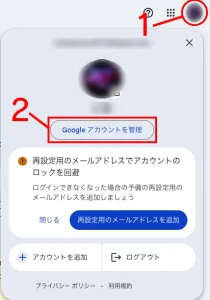
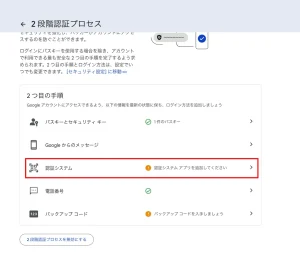
セキュリティとログインをクリックして表示された2段階認証プロセスをクリック。
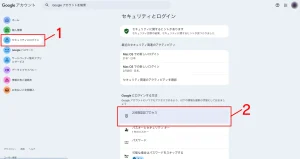
①認証システムをクリック。
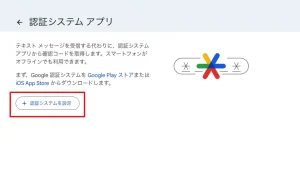
②認証システム設定をクリック。
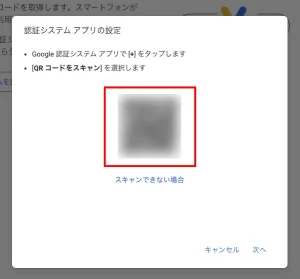
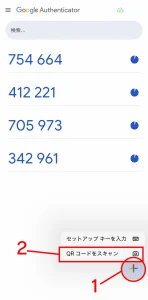
③QRコードが表示されればOK、スマホのGoogle AuthenticatorアプリからQRコードを読み取る。
【超重要】機種変更や紛失に備えた「バックアップ」
Google Authenticatorの設定が終わって一安心……の前に、必ず確認しておくべきことがあります。それは、**「スマホが壊れたり、失くしたりした時にどうするか」**です。
これを怠ると、二度と自分のアカウントにログインできなくなる恐れがあります。以下の手順で「バックアップ(クラウド同期)」が有効になっているか必ず確認してください。
①スマホの「Google Authenticator」アプリを開きます。
②画面右上の**「雲(クラウド)のアイコン」**を確認してください。
雲に斜線が入っている、またはグレー: 同期されていません。右上の自分のアイコンをタップし、「セットアップを完了してコードを保存」などの案内が出ていないか確認し、ログインを完了させてください。
緑色のチェックマークが入った雲: 同期済みです。別のスマホで同じGoogleアカウントにログインすれば、コードが自動で復元されます。
万が一、Googleアカウント自体にログインできなくなった場合(スマホを失くし、かつ二段階認証も通せない場合)の「最終手段」です。
- Googleのセキュリティ設定画面へ行きます。
- 「2 段階認証プロセス」の中にある「バックアップ コード」を選択します。
- 10個ほどの8桁の数字が表示されるので、「印刷」するか「メモ」して、物理的に安全な場所(金庫や手帳など)に保管してください。
※スマホ内のスクリーンショット保存だと、スマホを紛失した際に見られなくなるので注意!
新しいスマホに買い替える際は、アプリ内のメニューにある「アカウントの移行」→「アカウントのエクスポート」を使うことで、QRコード一つで全てのデータを一括コピーできます。
最後に、問い合わせでよくある「困った!」への対処法
Q:QRコードが読み込めません
- A:カメラのレンズが汚れていないか確認するか、画面の明るさを調整してみてください。どうしてもダメな場合は、前述の「セットアップキー」を手動で入力しましょう。
Q:認証コードを入力しても「正しくない」と言われます
- A:アプリの**「時刻同期」**がズレている可能性があります。アプリの設定メニューから「コードの時刻調整」→「今すぐ同期」を試してみてください。
Q:スマホを機種変更した時はどうすればいい?
- A:新しいスマホでGoogleアカウントにログインし、Google Authenticatorアプリを入れるだけで、クラウドから自動的にコードが復元されます。