前回の記事では、Google Workspaceの管理者側でカレンダーの共有設定を行う手順を解説しました。

今回は「招待を受け取った側(スタッフや外部パートナー)」向けの設定ガイドです。 セキュリティの厳しいWorkspace環境において、サードパーティ製アプリ(ジョルテ等)で同期エラーが起きる場合は、iPhoneに最初から入っている「標準カレンダーアプリ」を使うのが最も確実で安全な解決策になります。
iPhone本体へのGoogleアカウント登録
まずは、iPhoneにGoogleアカウントを認識させる設定から始めます。
既ににGoogleアカウントがログインされている場合は下記の設定が不要。
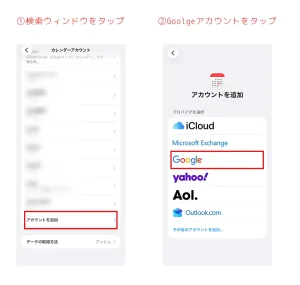
iPhoneの「設定」アプリを開き、「カレンダー」>「カレンダーアカウント」の順にタップします。
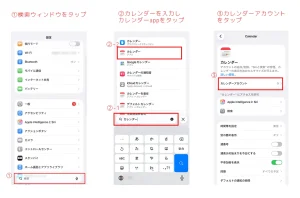
カレンダーアプリの設定はアプリからも開くことができるが、設定内の検索から「カレンダー」で見つける方がスムーズ。
「アカウントを追加」をタップし、リストから「Google」を選択します。
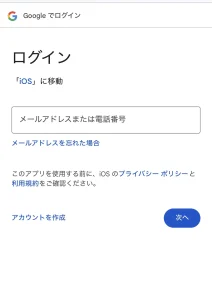
招待メールを受け取ったメールアドレスとパスワードを入力してログインします。
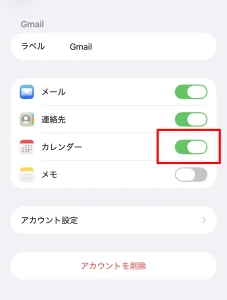
共有カレンダーを同期対象として有効化する
アカウントを追加しただけでは、自分の予定以外(共有された予定や予備カレンダー)が表示されないこともあります。これを解決するための最も重要な設定です。
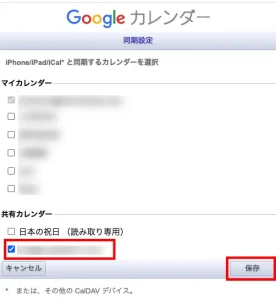
「共有カレンダー」のリストの中から、iPhoneに表示させたいカレンダーにチェックを入れて保存をタップ
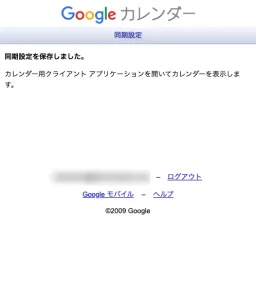
標準カレンダーアプリでの最終確認
最後に、iPhoneのカレンダーアプリ上で実際に表示されるように設定を仕上げます。
iPhoneの標準カレンダーアプリを開き、画面下中央の「カレンダー」をタップします。
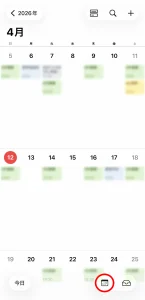
追加したGoogleアカウントの項目下にある、共有カレンダーの名前にチェックマークを入れます。
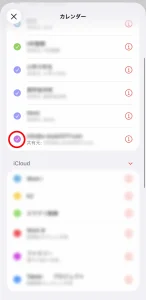
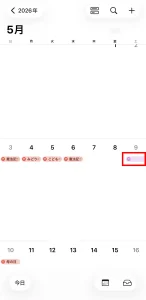
カレンダーの表示画面に戻って今追加した項目が表示されているかを確認。
共有する情報量が多いと反映までに少しお時間がかかることがあります。
まとめ
お疲れ様でした!これでGoogle WorkspaceのカレンダーをiPhone標準アプリで同期する全ての手順が完了しました。
「ジョルテなどの外部アプリが使えなくなった」というトラブルは不便に感じるかもしれませんが、Workspaceの強固なセキュリティ環境においては、今回のように公式な認証を通した標準アプリでの運用が、将来的な不具合を防ぐ最も賢い選択となります。
チーム全員が同じ予定をリアルタイムで共有できる環境を活かし、業務の効率化を加速させていきましょう!