

仕事やプライベートで、写真や動画、大容量のPDF資料をメールで送ろうとして「ファイルサイズが大きすぎて送信できません」とエラーが出たり、相手のメールボックスを圧迫してしまったりした経験はありませんか?
一般的なメールサービス(GmailやOutlookなど)で一度に送れる容量は、およそ20MB〜25MB程度が限界です。これを超えると送信エラーになるだけでなく、強引に送れても相手の受信環境に負荷をかけてしまうというマナー上の懸念もあります。
そこで活用したいのが、国産の無料ファイル転送サービス「GigaFile(ギガファイル)便」です。
ギガファイル便なら、1ファイル最大300GBまでという圧倒的な大容量を、会員登録なし・完全無料でやり取りできます。
この記事では、初めての方でも迷わない「基本の送り方」から、ビジネスで必須の「セキュリティ設定」、そして最近登場した「広告を非表示にできる有料プラン(スタンダード・プレミアム)」の違いまで、2026年最新の情報を分かりやすく徹底解説します。
【基本】ギガファイル便でファイルをアップロードする手順
まずは「今すぐ送りたい」人のために、最新の画面構成に合わせた手順をまとめます。
「5日間」がデフォルトになっています、ここで予め任意の期限を選択しておかないとアップした後に変更はできません。
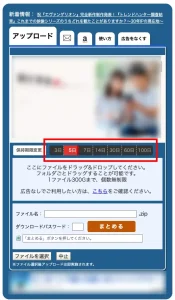
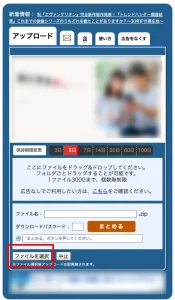
「ファイルを選択」ボタン、またはドラッグ&ドロップの手順。
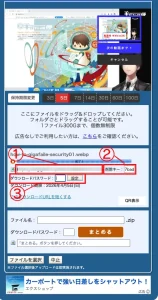
- 生成されたURL
- 削除キーは控えておくようにしましょう。
- ダウンロードパスワードは必須ではありませんが、重要なファイル等はここでパスワードの設定ができます。
送付先の相手からダウンロード方法はどうしたらいい?などの質問があった場合は下記の記事のリンクをご活用ください。

セキュリティを高める「4つの設定」
ギガファイル便は手軽な反面、URLさえ知っていれば誰でもファイルにアクセスできてしまいます。ビジネスや個人情報を扱う際は、以下の4つの設定をセットで行うのが「鉄則」です。
① ダウンロードパスワード(DLキー)をかける
最も重要な設定です。アップロード後に発行される「ダウンロードパスワード」欄に、任意の数字や英字を入力しましょう。
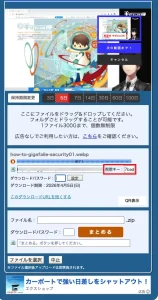
パスワードを入力しただけでは有効になりません。入力後、必ず横にある「設定」ボタンをクリックしてください。
パスワードはURLと同じメールに載せず、チャットや別送のメールで伝えるとより安全です(いわゆるPPAP対策になります)。
② 保持期限を「必要最低限」にする
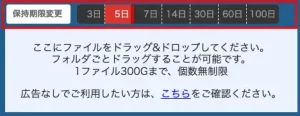
相手がすぐにダウンロードできる状況なら「3日」や「5日」など短めに設定しましょう。サーバー上にデータが残る時間を短縮するほど、流出リスクを下げられます。
ファイルをアップロードした後に期限を変更することはできません。必ず「ファイルをドロップする前」に日数をクリックして選択しておきましょう。
③ ダウンロード通知メールを活用する
「メール」タブを開き、自分のメールアドレスを入力しておくと、相手がファイルをダウンロードした瞬間に通知が届きます。
「いつ受け取ったか」が正確にわかるため、確認漏れを防げます。相手に届いたか不安になる必要はありません。
「ダウンロード後、ファイルを削除する」にチェックを入れておけば、相手が受け取った瞬間にファイルがサーバーから自動消去されます。究極の使い切り設定としておすすめです。
④ 削除キーを控えておく
アップロード完了画面に表示される「削除キー」は、手動でファイルを消すためのパスワードです。
「間違えて違うファイルを送ってしまった!」という時、このキーがあれば期限を待たずに即座にファイルを消去できます。
URLと一緒に削除キーを相手に教えてしまうと、相手もファイルを消せてしまうので、自分だけのメモとして控えておきましょう。
本当に重要な機密データを送る場合は、ギガファイル便にアップロードする前に、ご自身のPC上でファイル自体をパスワード付きZIPに圧縮しておくのが最も安全です。
「ギガファイルのパスワード」+「ファイルのパスワード」の2重ロックになり、万が一URLが漏洩してしまった際も中身を守り抜くことができます。
ギガファイル便の無料・有料プラン(スタンダード・プレミアム)の違い
ギガファイル便は、会員登録不要かつ無料で最大300GBまで送れる非常に便利なサービスですが、利用シーンによっては「画面上の広告が多すぎて使いにくい」「仕事で送る際に、相手に派手な広告を見せたくない」と感じることも少なくありません。
そんなユーザーの声に応える形で、2025年以降、広告を非表示にできる2種類の有料プラン(スタンダード・プレミアム)が登場しました。
「自分だけ広告を消したいのか」「送る相手の画面からも広告を消したいのか」によって選ぶべきプランが変わります。無料版を含めた3つのプランの違いを、分かりやすく表にまとめました。
※2026年3月時点の情報です(すべて税込価格)
解説 「同時ログイン」ができると何が便利?
● スタンダード(不可)の場合
パソコンでログイン中に、スマホでログインすると、パソコン側が強制的にログアウトされてしまいます。一箇所でしか使えません。
● プレミアム(可能)の場合
パソコン・スマホ・タブレットなど、複数の端末で同時にログインしたままにできます。外ではスマホ、会社ではPCと、いちいちログインし直す手間がありません。
※チームで1つのアカウントを共有して管理したい場合も、プレミアムプランが必須となります。
複数のファイルを一度に送る!「一括ダウンロード(まとめる)」の使い方
複数のファイルをアップロードした場合、相手に1つずつURLを伝えるのは非効率です。そこで便利なのが「まとめる」機能です。
- 送りたいファイルをすべてアップロード枠へドロップします。
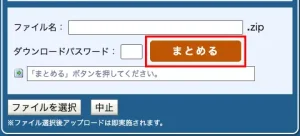
- アップロードが完了すると、下部にオレンジ色の「まとめる」ボタンが出現します。
- 任意の「ファイル名(例:2026年資料.zip)」を入力し、「まとめる」ボタンをクリック。
- 新しく発行された「1つにまとまったURL」を相手に送れば完了です
💡 送る側のマナーとしておすすめ
ファイルが3つ以上ある場合は、この機能で1つのZIPファイルにまとめてあげると、受け取り側が何度もダウンロードボタンを押す手間が省けます。
スマホ(iPhone/Android)から送る・受け取る際のポイント
アプリを入れなくても、SafariやChromeなどのブラウザからそのまま利用可能です。
- 保存先: ダウンロードしたファイルは、標準アプリの「ファイル」>「ダウンロード」フォルダ内に保存されます。
- 解凍: ZIPファイルは「ファイル」アプリ内でタップするだけで、自動的に中身が展開(解凍)されます。
- 保存先: Chromeでダウンロードすると、通知バーや「Files by Google」などのファイル管理アプリの「ダウンロード」フォルダに保存されます。
- 確認: 完了通知をタップするか、ファイル管理アプリから直接開くことができます。
⚠️ iPhoneユーザーの注意点
写真アプリに直接保存されるわけではありません。一度「ファイル」アプリに保存したあと、写真を選択して「画像を保存」を行う必要があります。
「ダウンロードできない・遅い」時のトラブル対処法
よくある「困った」への解決策をまとめました。
※解決しない場合は、ブラウザのキャッシュ削除も有効です。
まとめ:ギガファイル便を賢く安全に使いこなそう!
今回は、大容量ファイル転送の定番サービス**「ギガファイル便」**の最新の使い方と、セキュリティ設定、そして新しく登場した有料プランについて詳しく解説しました。
最後に、この記事の大切なポイントをおさらいしましょう。
この記事の振り返り
- ✔ メール制限を気にせず送れる: 1ファイル最大300GBまで、会員登録不要で利用可能。
- ✔ セキュリティは設定が命: パスワード(DLキー)設定後は必ず「設定」ボタンを押すこと。
- ✔ スマホでも操作OK: iPhoneは「ファイル」アプリ、Androidは「Files」アプリで保存・解凍ができる。
- ✔ ビジネスならプレミアム: 相手の画面からも広告を消して、プロの信頼感を与えられる。
ギガファイル便は、正しい設定さえ行えばビジネスでも非常に強力なツールになります。 「無料だから不安」と避けるのではなく、今回ご紹介したパスワード設定や保持期限の最適化、そして必要に応じてプレミアムプランを活用することで、スマートかつ安全にデータをやり取りしてみてくださいね。
大容量のデータを送る際は、ぜひこの記事をブックマークして、操作手順の確認に役立てていただければ幸いです!