
Google Workspaceを導入した直後、これまで使っていた「ジョルテ」などの外部アプリで同期ができなくなったり、スタッフ個人のGoogleアカウント(@gmail.com)と予定が共有できなくなったりすることがあります。
これはWorkspaceの初期設定で、カレンダーの外部共有や詳細表示に厳しいセキュリティ制限がかかっているためです。まずは管理者が「管理コンソール」から共有権限を緩和し、他のアカウントと連携できる状態を作りましょう。
【管理者作業】管理コンソールでの権限緩和
個別のカレンダー設定を行う前に、まずは組織全体の大元である「カレンダーの外部共有」を許可する設定に変更します。
管理画面での操作手順
Google管理コンソールに管理者権限でログインします。
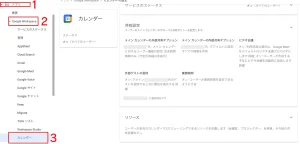
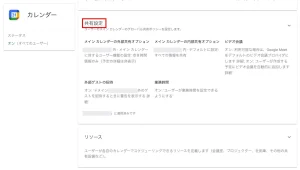
カレンダー全般については下記の外部共有オプションで登録する。
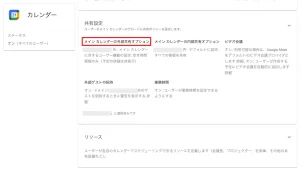
元々あるカレンダーやこれからカレンダーの項目を追加して共有する場合は予備のカレンダーオプションの項目も設定する。今後の設定でこの予備のカレンダーオプションの外部共有もオンにしておくことを強く推奨します。
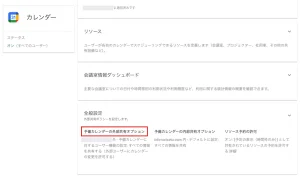
例)プロジェクトAやプロジェクトBなどカレンダー内でフォルダのように分ける場合など
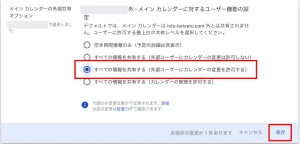
すべての情報を共有する(カレンダーの管理を許可する)をオンにすると外部ユーザーが勝手に他のアカウントを追加する事もできてしまうので注意。
【管理者アカウント作業】特定のユーザーへカレンダーを共有する(個別設定)
管理コンソールでの「組織全体の共有許可」が無事に完了しました!しかし、これだけではまだ大元の扉を開けただけで、相手はカレンダーを見ることができません。
次は、あなたが普段使っているGoogleカレンダーの画面を開いて、特定のスタッフや外部パートナーへ「個別の招待(共有権限の付与)」を行う作業に進みます。
個別カレンダーでの共有手順
パソコンのブラウザから、普段お使いのGoogleカレンダーを開きます。
既存のカレンダーを共有する場合は予備のカレンダーオプションの外部共有をオンにしておかないと共有できません。
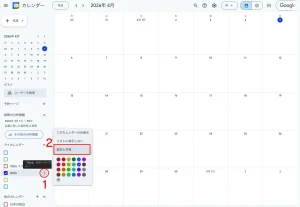
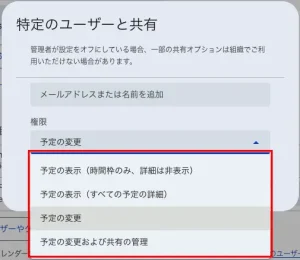
設定を開いて中断あたりにあるユーザーグループの追加をする。
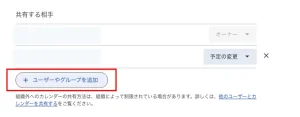
ユーザー追加で権限の設定も適切な権限を選択する。
共有先のメンバーへ「設定のお願い」を送る
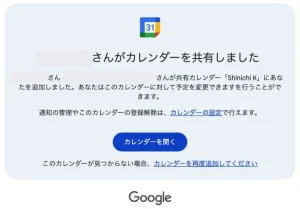
上記のSTEP3で「送信」を押すと、相手のメールアドレス宛にGoogleから招待メールが届きます。
相手側でもカレンダーを「追加」する作業が必要になるため、以下のテンプレートをコピーして、LINEやチャットツールなどで連絡してあげましょう。
まとめ:設定の「罠」を回避して、スムーズなスケジュール共有を実現
Google Workspaceのカレンダー共有において、最も多くの人がつまずくのが、今回解説した「メインカレンダー」と「予備カレンダー」の仕様の違いです。
普段使っているカレンダー画面では、どちらも同じ「マイカレンダー」という項目の中に並んでいます。そのため、「自分のカレンダーは共有できたのに、新しく追加したチーム用のカレンダーはなぜかエラーになって共有できない…」という混乱が後を絶ちません。
このGoogle特有の分かりにくいシステムを攻略する最大のコツは、最初の管理コンソールの段階で「メイン」と「予備」両方の外部共有オプションをあらかじめ許可(オン)にしておくことです。
このひと手間をかけておくことで、今後「新しいプロジェクト用に共有カレンダーを増やそう」となった際にも、管理画面に戻って設定をやり直す手間や、同期エラーに悩まされることがなくなります。後々の管理の手間を劇的に減らすためにも、ぜひ両方の設定を済ませておきましょう。