
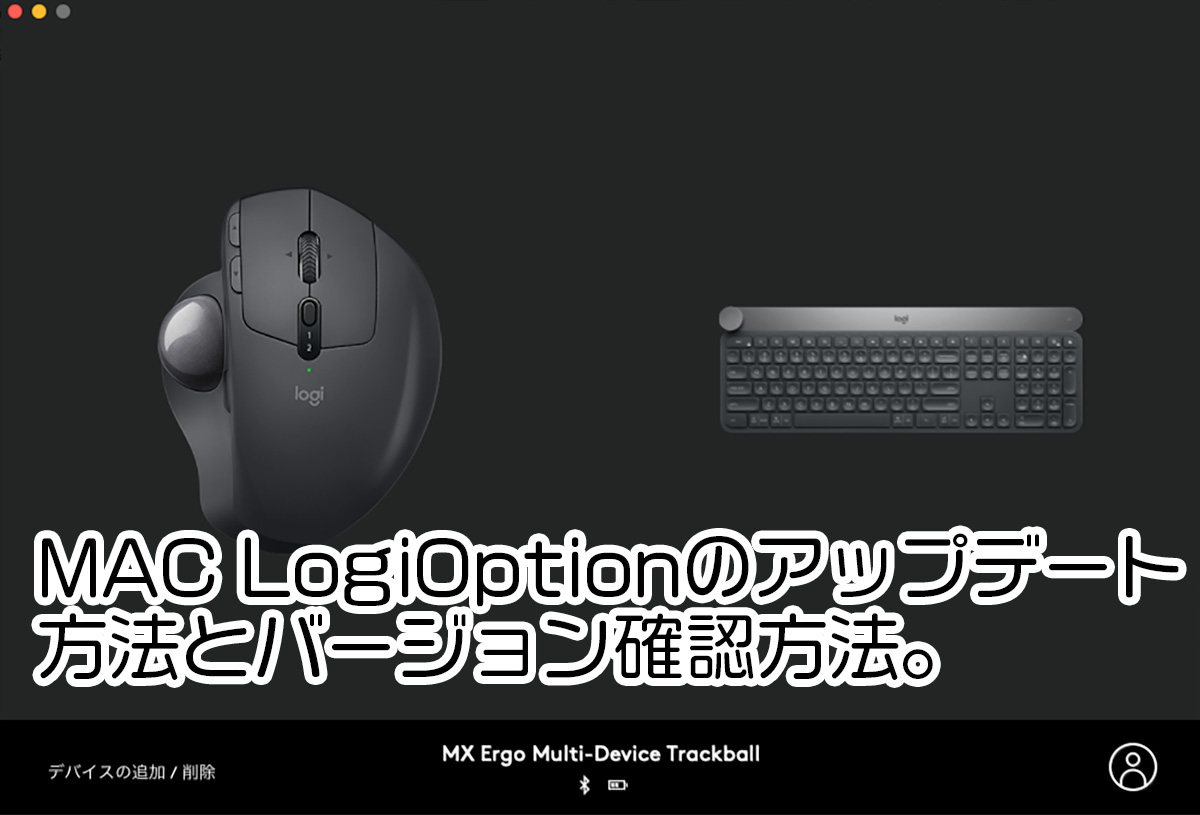
Logicool マウスやキーボードなどの周辺機器を使用していると、Logi Optionsのアプリをインストールしてマウスやキーボードのカスタマイズを行います。Logi Optionsでのアップデートや現在のバージョン情報の確認方法がわからず困りました。大抵のアプリケーションはメニューバーから確認できるのですが、Logi Optionsの場合は少し入り組んだ場所にあります。そこで今回はLogi Optionsでのアップデートや現在のバージョン情報を確認する方法のご紹介です。
Logi OptionsMacでのバージョン情報の確認方法。
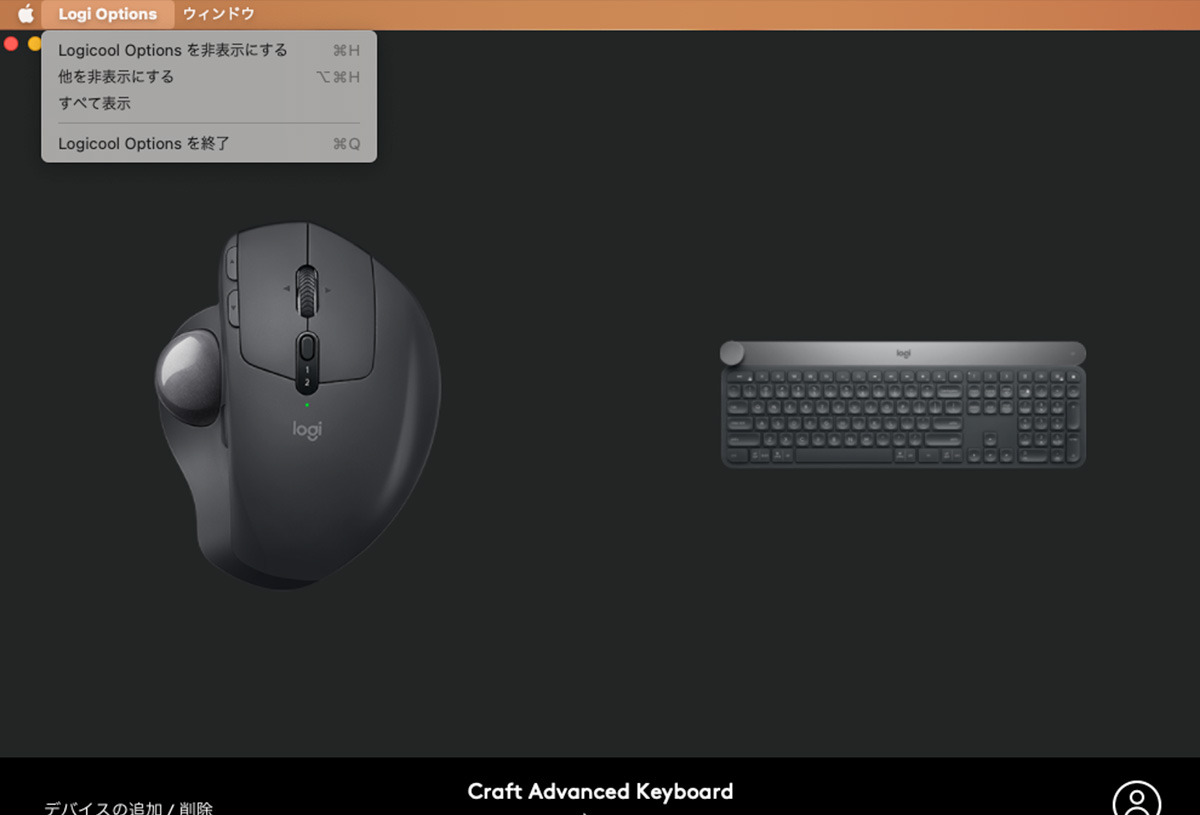
Logi Options Macではメニューバーにはバージョンやアップデートの項目はありません。
Logi Optionsバージョン確認手順
[ptimeline]
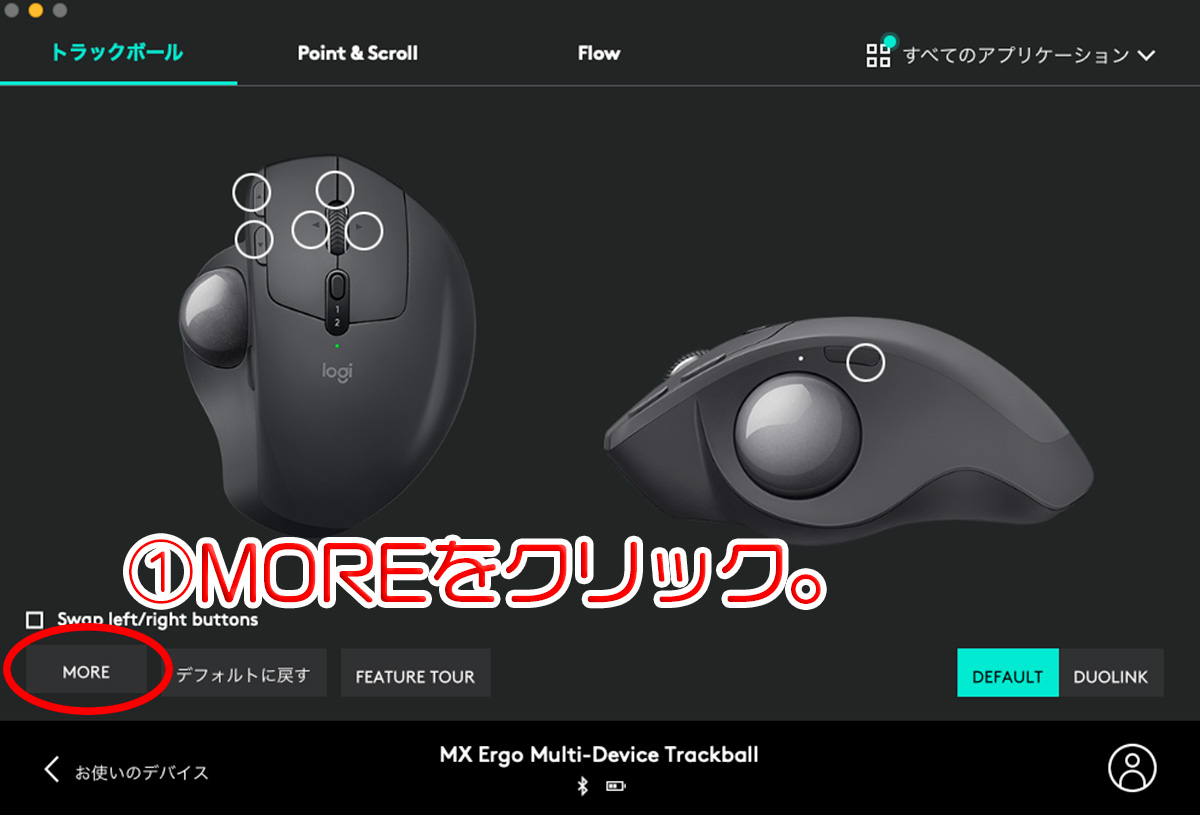
[ti label=”STEP1″ title=”Logi Optionsを起動でMOREをクリック”]デバイスにより表記が「その他のデバイス」
[/ti]
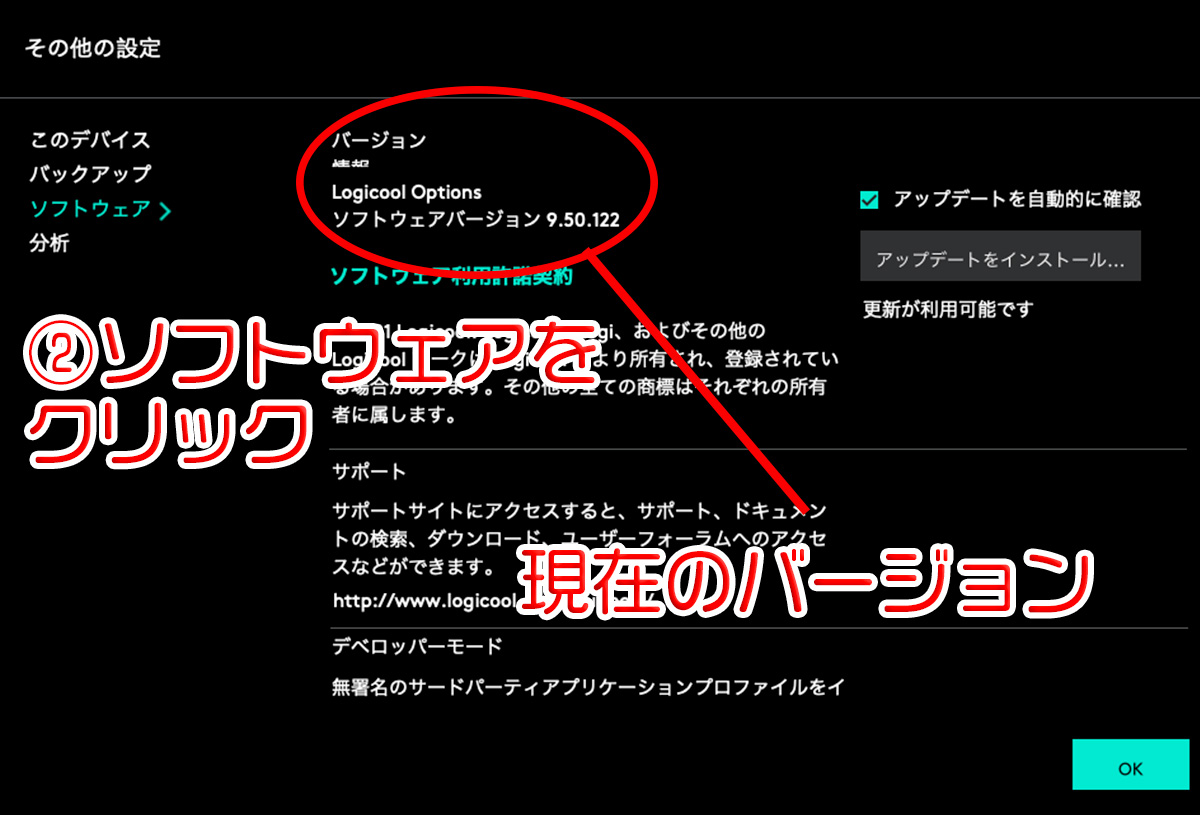
[ti label=”STEP2″ title=”ソフトウェアをクリック。”]
[/ti]
[/ptimeline]
Logi OptionsMacでのアップデート方法。
[ptimeline]
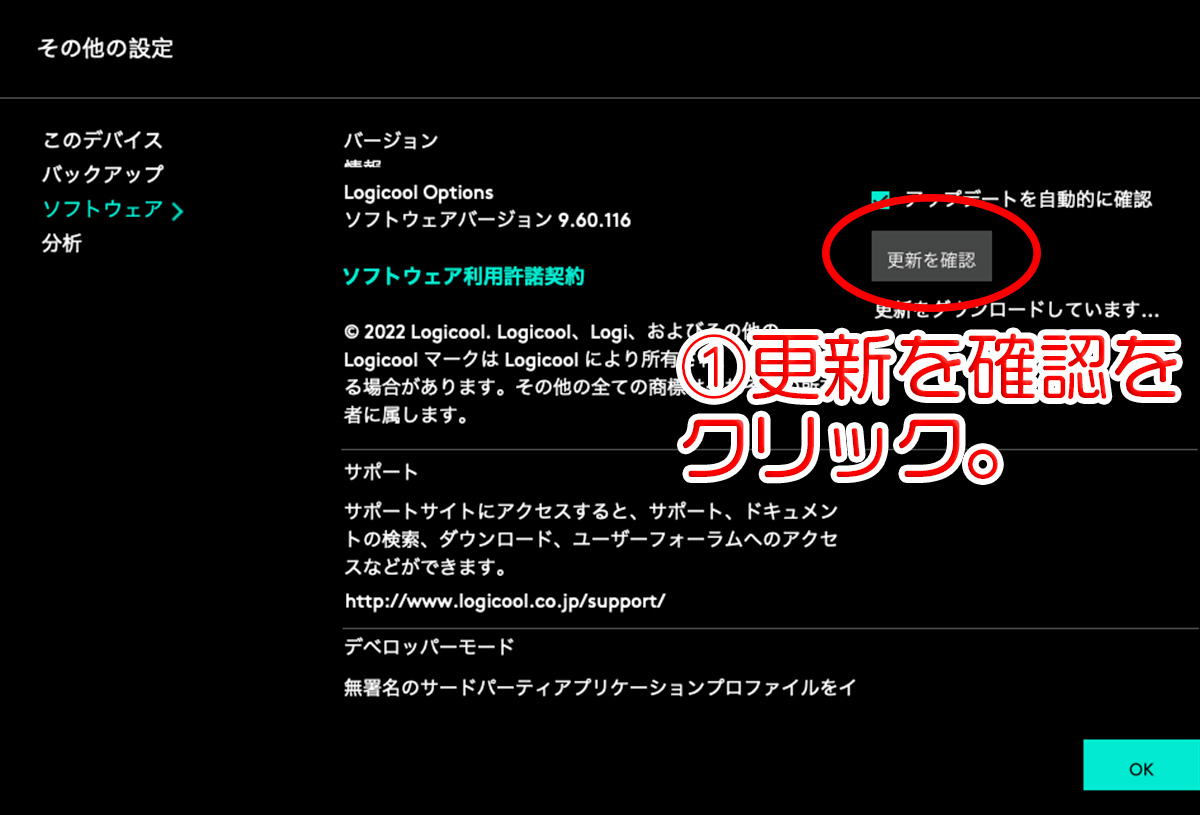
[ti label=”STEP1″ title=”更新を確認をクリック。”]バージョンの確認方法と同じ手順でソフトウェアの項目を開く。
[/ti]
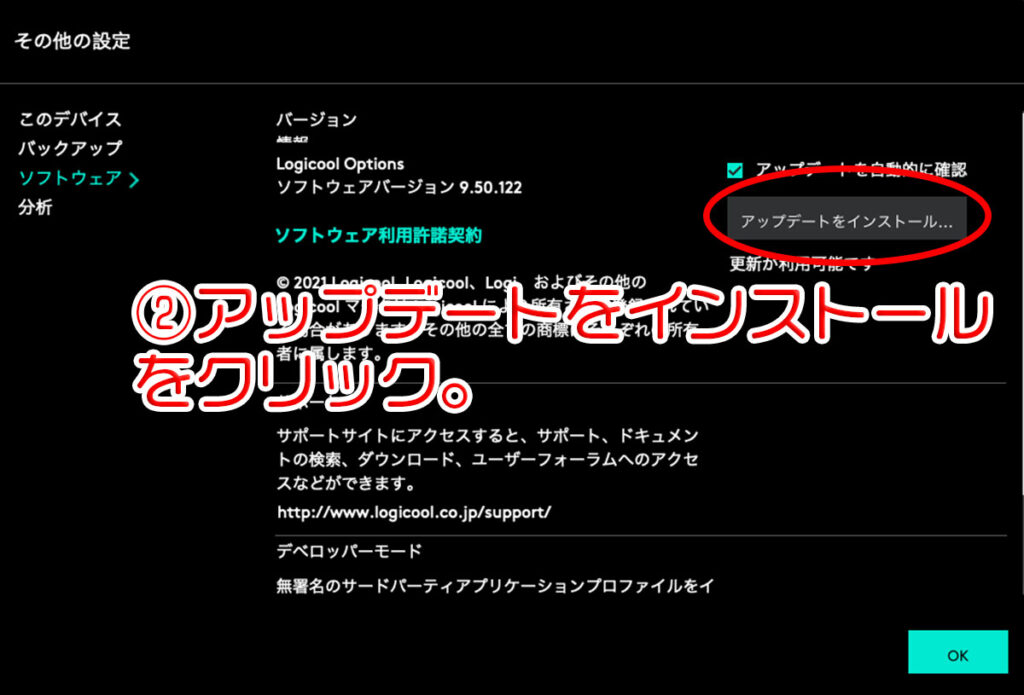
[ti label=”STEP2″ title=”アップデートをインストールをクリック。”]アップデートをインストール後に右下のOKをクリック。
[/ti]
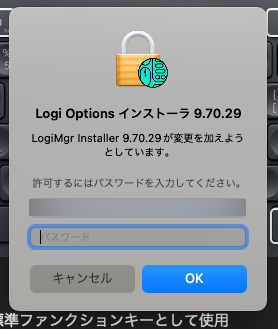
[ti label=”STEP3″ title=”パスワードを入力後、OKをクリック。”]
[/ti]
[ti label=”STEP4″ title=”インストールをクリック”]

[/ti]
[ti label=”STEP5″ title=”下記の画面が表示されればOK”]

インストールが終わると上記画面の表示が消えます。
[/ti]
[/ptimeline]
アップデート完了後。
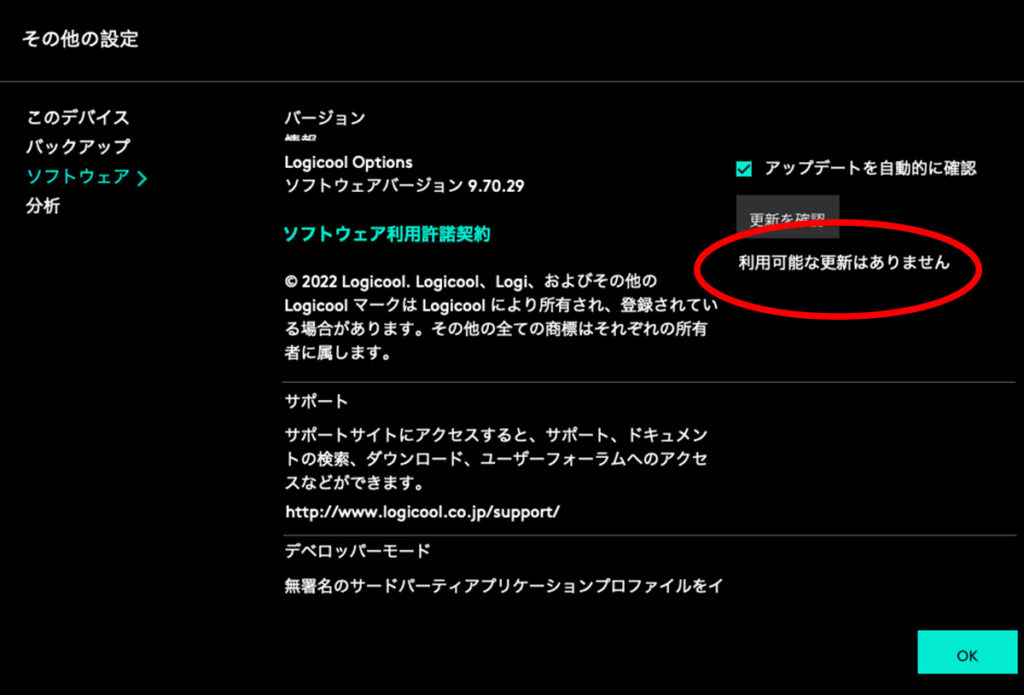
アップデート完了後に再度ソフトウェアの項目に行き、「更新を確認」をクリックし利用可能な更新はありませんと表示さればOKです。