
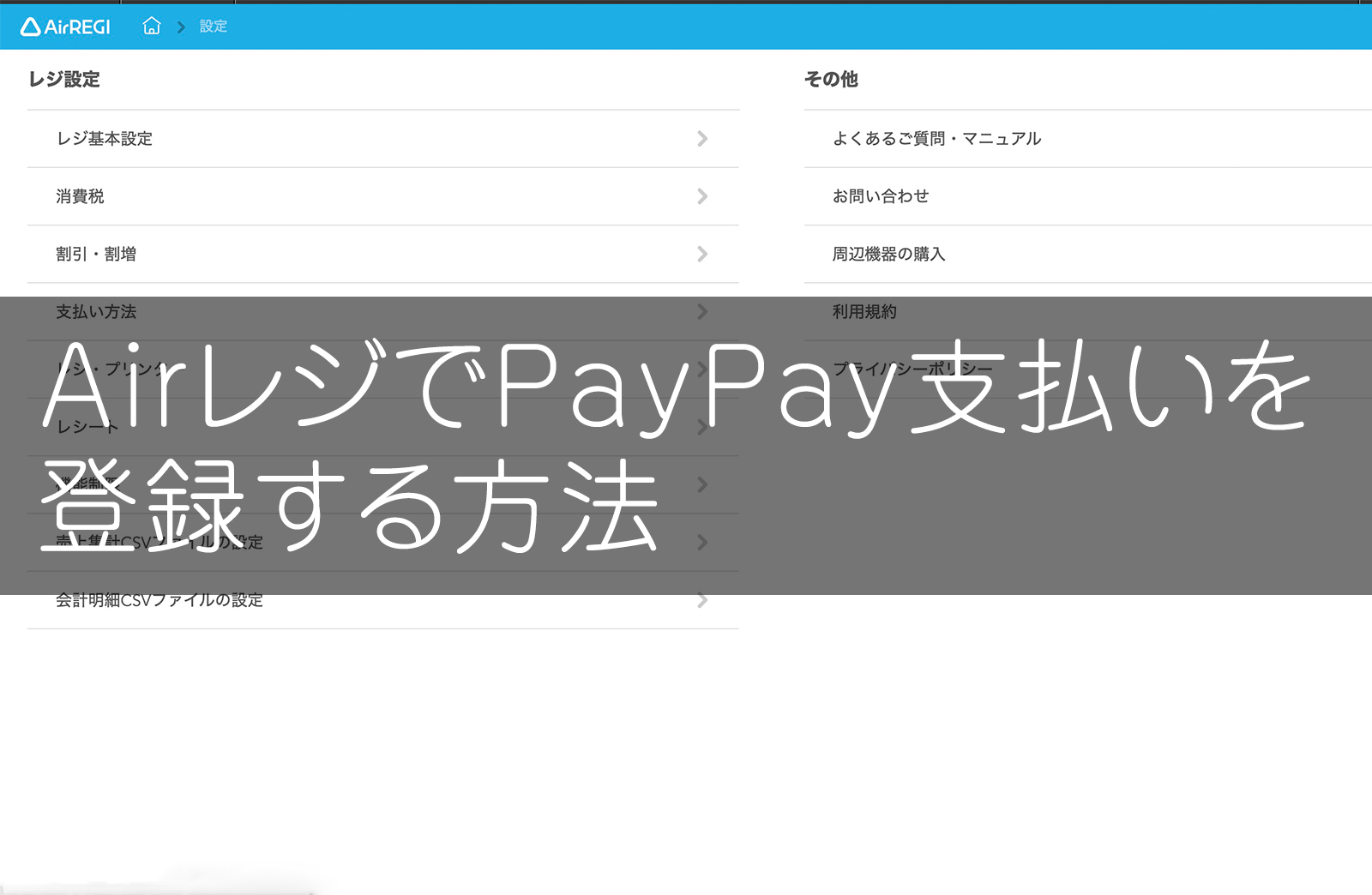
今回は以前ご紹介したAirレジ。PayPay(ペイペイ)や電子決済の追加登録を行う方法をご紹介していきます。
関連記事
[blogcard url=”https://info-torisetu.com/phone/how-to-airreji/”]
※現時点(2019年11月時点)で、完全にPayPayの端末との連動方法は見つけることができませんでしたのでAirレジの設定項目での支払い方法をPayPay(電子決済)を作成する手順となりますのでご理解のほどよろしくお願いします。
パソコンでの登録方法
iPad・iPhoneでも登録可能ですが、わかりやすくPCでの方法で解説しています。
PC版Airレジログインページ
[blogcard url=”https://connect.airregi.jp/login?client_id=ARG&redirect_uri=https%3A%2F%2Fconnect.airregi.jp%2Foauth%2Fauthorize%3Fclient_id%3DARG%26redirect_uri%3Dhttps%253A%252F%252Fairregi.jp%252FCLP%252Fview%252FcallbackForPlfLogin%252Fauth%26response_type%3Dcode”]
1 PC版のエアレジにアクセスし管理画面を開く
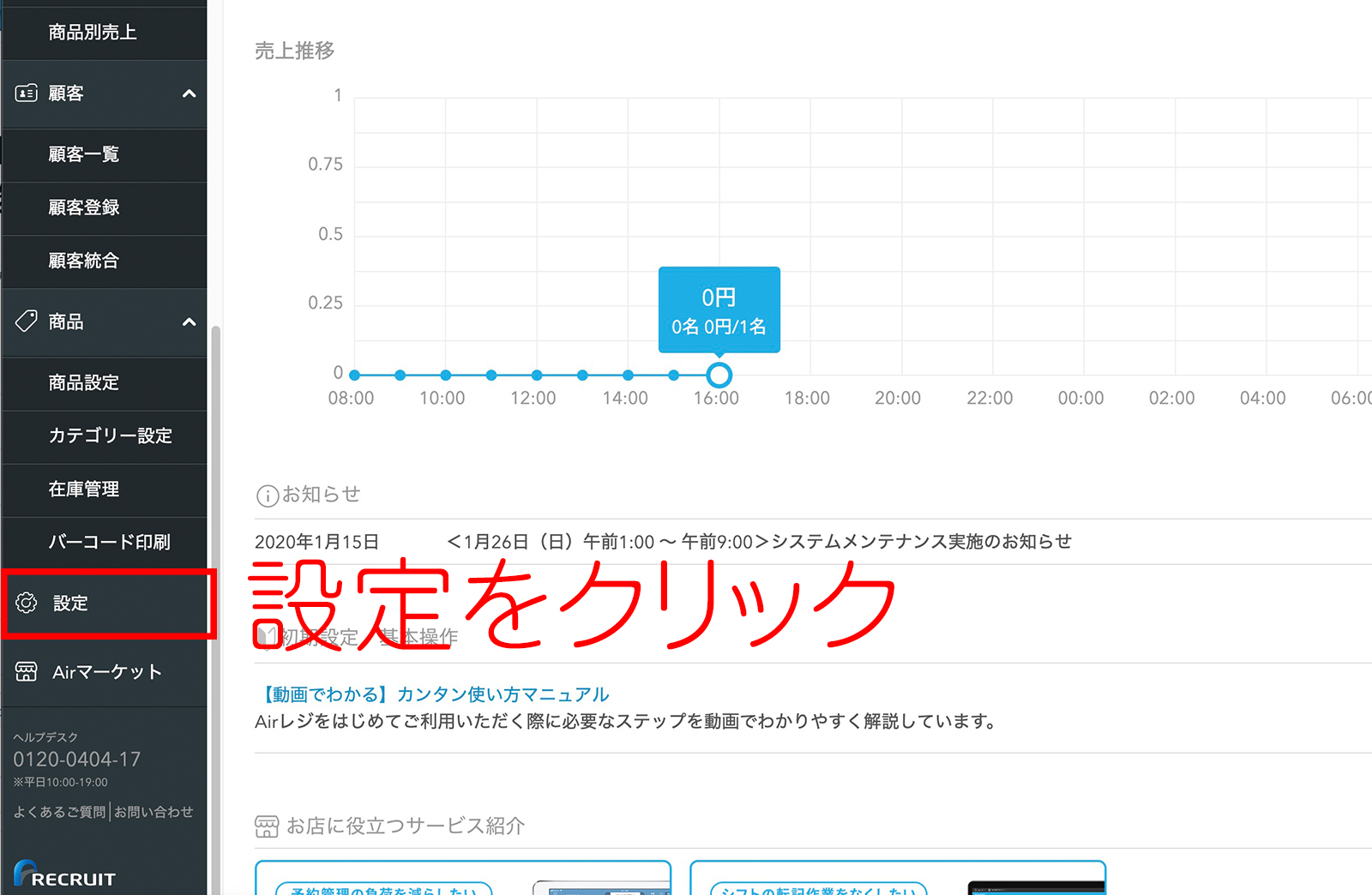
左のメニュー項目にある設定をクリックします。
※利用している画面サイズでは最初のメニュー項目の中にはない場合は少しスクロールしてやると下の方に表示が出てきます。
2 支払い方法をクリック。
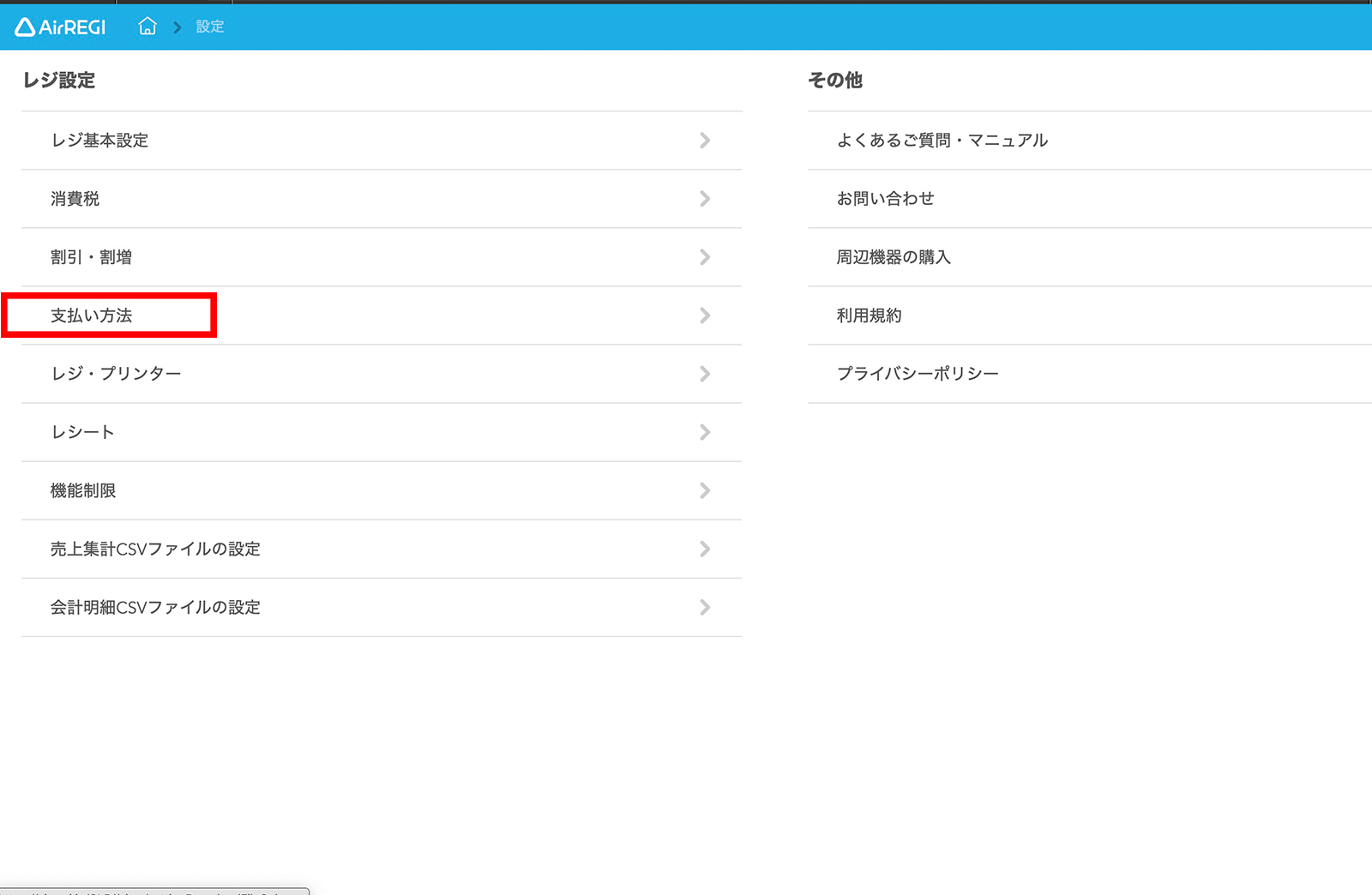
レジ設定の項目の中にあり支払い方法をクリックします。
3 PayPayと入力をする。
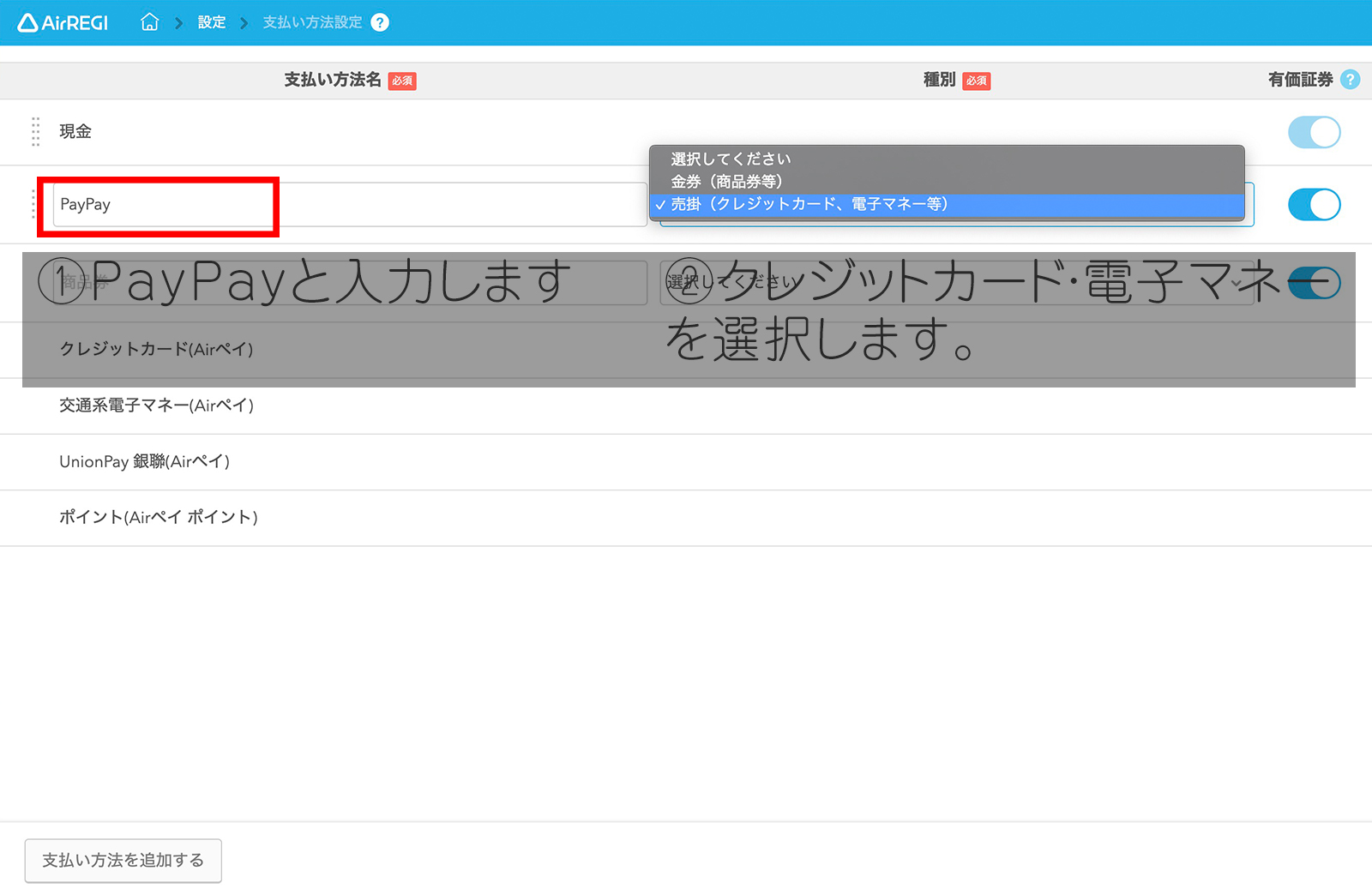
支払い方法名の項目の中にPayPayを入力します。
種別は売掛(クレカ・電子マネー)を登録します。
その後、画面の右下にある保存をクリック。
以上でPayPay(ペイペイ)の登録は完了です!
PayPayの確認をする。
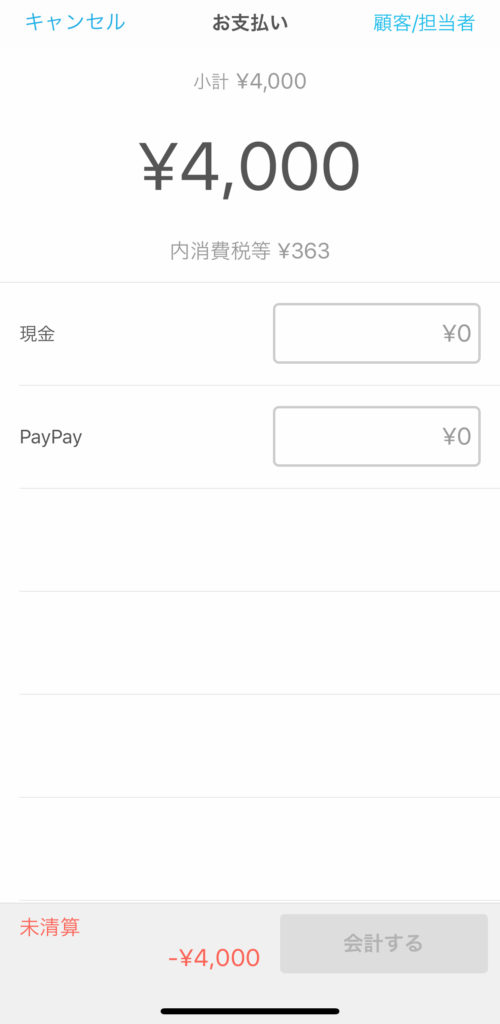
PC側で登録をすれば、iPhoneやiPadでの決済時に上記画像のようにPayPayの項目が表示されますのでPayPayでの決済時にに新たに追加した項目PayPayを選択し金額を入力すればOKです。
今回はPC側で設定をする方法をご紹介しましたが、iPhoneやiPadで設定画面に進めば同じように登録することが可能です。