
「GoogleのAI、Geminiを使ってみたいけれど、調べれば調べるほどプランが複雑でどれを選べばいいかわからない……」 「今自分が毎月いくら払っていて、どの機能が使える状態なのか把握できていない」
2026年現在、Googleはほぼ全てのサービスにAI「Gemini 3」を統合しました。それに伴い、かつてのストレージ容量(Google One)中心のプラン体系から、「どのAIモデルを使えるか」というAI中心の料金体系へと劇的に変化しています。
以前のGoogle Meetがそうであったように、実は**「契約しているプランによって、画面に表示される機能そのものが違う」**のが今のGoogleサービスの落とし穴です。
「Geminiのボタンが私のGmailにはない!」 「AI機能を使いたいのに、プランをアップグレードしたほうがいいのか判断できない」
そんな悩みを持つ方に向けて、本記事では2026年最新のGemini料金プランの正体を解き明かし、初心者でも迷わないサブスクリプションの確認方法を徹底解説します。この記事を読めば、あなたに最適なプランが分かり、無駄な支払いを防ぎつつ、最新AIの恩恵をフルに受けることができるようになります。
なぜ今、Googleのプランはこんなに複雑なのか?
これまで、Googleにお金を払う理由は主に「Googleドライブの容量を増やすため(Google One)」、あるいは「仕事で独自ドメインのメールを使うため(Workspace)」のどちらかでした。
しかし、2026年現在はここに「Gemini(ジェミニ)」というAIのランクが加わりました。
2.【2026最新】Geminiを使うための「2つの入り口」と料金プラン
まずは、代表的なプランを整理してみましょう。大きく分けて「個人向け」か「ビジネス(組織)向け」かで分かれます。
ビジネス・チームで使うなら「Google Workspace」
仕事の効率化(Gmailの自動要約や、Meetの自動議事録など)を狙うなら、以下の3プランが主流です。
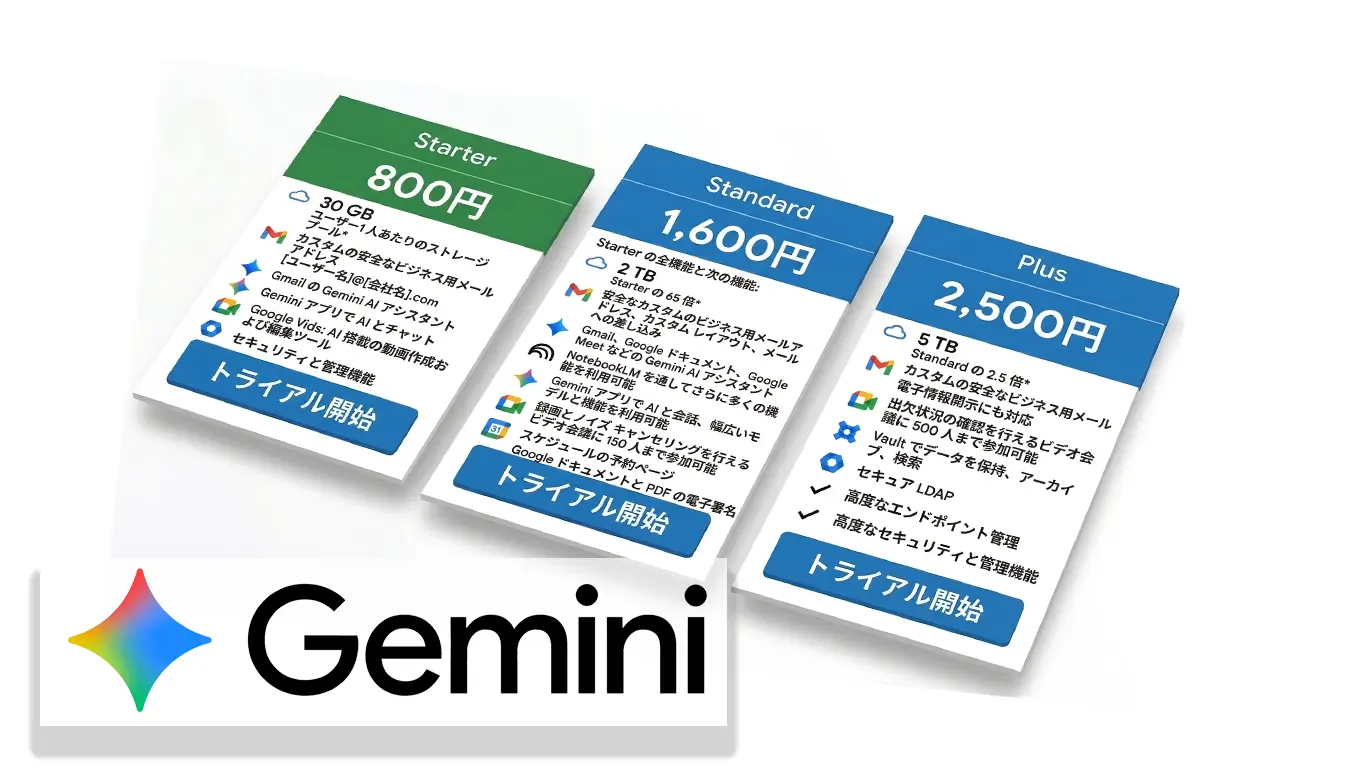
まずは、独自ドメイン(@会社名.comなど)を使用して、チームやビジネスで活用する場合の「Google Workspace」プランです。2026年の改定により、全てのプランにGeminiが標準搭載されました。
Google Workspace 基本プラン
| プラン名 | 月額料金 (1ユーザー) |
主な特徴・メリット |
|---|---|---|
| Starter | 800円 |
・30GB ストレージ ・カスタムビジネス用メール ・Gemini AI アシスタント(基本) |
| Standard | 1,600円 |
・2TBの大容量ストレージ ・Google Meetの録画機能 ・NotebookLMなどの高度な連携 |
| Plus | 2,500円 |
・5TB 大容量ストレージ ・高度なセキュリティ・管理機能 ・eディスカバリ、Vault対応 |
※ Google Workspaceには、新規申し込み時に14日間の無料トライアル期間が用意されている場合があります(条件により異なります)。
※ 料金は2026年4月2日時点のものです。
一方で、「今の@gmail.comのアカウントのまま、AI機能だけを最強にしたい」という個人ユーザーの方は、こちらの専用プランをチェックしてください。
Gemini AI 拡張プラン(個人・アドオン)
| プラン名 | 月額料金 | 主な特徴・AI機能 |
|---|---|---|
| Gemini 無料版 | 0円 |
・標準的なAIチャット ・基本的なメール要約 |
| AI Premium (個人向け) |
2,900円 |
・最先端AI「Gemini 1.5 Pro/Ultra」 ・Gmail、ドキュメント内での執筆補助 ・2TBのストレージ付帯 |
※ 個人向けAI Premiumプランは、初回1ヶ月無料などのキャンペーンが適用されることがあります。
※ 料金は2026年4月2日時点のものです。
「私はいくら払ってる?」サブスク契約状況の確認手順
個人のGoogleアカウント(@gmail.com)の場合
もちろんスマホからでも確認は可能ですが、スマホの場合は「iPhoneかAndroidか」「アプリから開いたかブラウザか」によってメニューが隠されていたり、画面の表示が全く異なるのでPCのブラウザで確認することを推奨します。
まずはブラウザを開き、ご自身のGoogleアカウント管理画面にアクセスします。
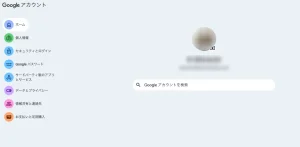
画面左側のメニュー一覧から、一番下にある「お支払いと定期購入」(※環境によっては「お支払いとサブスクリプション」)という項目を探してクリックします。
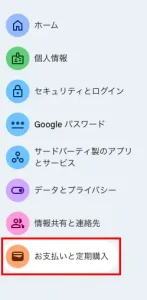
画面が切り替わったら、「定期購入」というブロックの中にある「定期購入を管理」を選択します。
ここで「Google One」や「Gemini AI Premium」などの契約名、次回更新日、料金の正確な状況が表示されます。
ビジネス・組織用(Google Workspace)の場合
会社から支給されているアドレスや、ご自身で取得した独自ドメインを使っている場合は、個人のGoogleアカウントとは確認方法が全く異なります。
ご自身の「権限(管理者か、一般社員か)」によって見れる画面が違うため、該当する方をチェックしてください。
👑 自分が「管理者(経営者・IT担当)」の場合
ご自身でWorkspaceを契約した、あるいは会社のIT管理権限を持っている場合は、「Google管理コンソール」から全ての料金とプランを確認できます。
ブラウザからGoogle管理コンソール(admin.google.com)にアクセスし、管理者権限のあるアカウントでログインします。
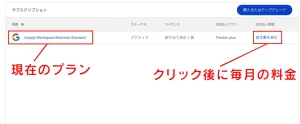
左側のメニュー一覧(またはホーム画面のアイコン)から、「お支払い」 > 「サブスクリプション」の順にクリックします。
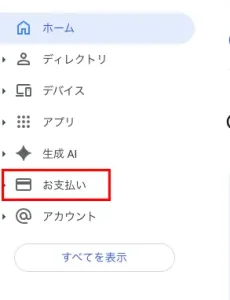
現在契約中のプラン(Starter、Standardなど)と、現在アクティブになっているユーザー数(社員数)に基づいた毎月の請求額が一覧で表示されます。Geminiの追加ライセンスを購入している場合もここに表示されます。
👤 自分が「一般社員(ユーザー)」の場合
会社の従業員としてアカウントを付与されている場合、あなた個人の設定画面からはプランの料金や契約状況を一切確認することができません。
Workspaceの仕様上、料金の支払い設定は管理者が一括で行っているため、一般ユーザーのアカウント管理画面からは「お支払いと定期購入」のメニュー自体が意図的に隠される、あるいは開いても何も表示されないようになっています。
「自分のGmailにGeminiのボタンがない」「Meetの録画機能が使えない」と悩んでいる場合、会社がどのプラン(StarterかStandardかなど)を契約しているか、あるいは管理者がその機能を制限していないか、社内のシステム担当者(情シス)に直接確認してください。
まとめ:自分の契約プランを正しく把握して
2026年現在、すべてのGoogleサービスに「Gemini」が統合されたことで、プラン選びや料金体系はかつてないほど複雑になっています。
「とりあえず安いプランでいいや」「昔から契約しているGoogle Oneのままでいいや」と放置していると、実は最新のAI機能を使える権利があるのに気づいていなかったり、逆に使わない機能に無駄なお金を払い続けていたりする可能性があります。
この記事でお伝えした重要なポイントは以下の3つです。
- 自分の目的(個人用か、ビジネス用か)に合わせて「2つの入り口」からプランを見極める
- スマホから確認する際、iPhoneユーザーは「アプリからは見えない罠(Apple決済)」に注意する
- Workspace(独自ドメイン)ユーザーは、一般権限では料金が見られないため「管理者に確認」が鉄則
まずは今回ご紹介した手順で、ご自身のPCやスマホから「今、自分がどのプランにいるのか」を確実にチェックしてみてください。