「今度のオンライン会議、あなたが主催でURLを作っておいて!」 急にそう頼まれて、焦っていませんか?実は**「Google Meet(グーグルミート)」なら、専用のアプリをインストールしなくても、Googleアカウントさえあればたった数回のクリックで誰でも簡単に会議室を作れる**んです。 この記事では、初めて主催者(ホスト)になる方に向けて、PC・スマホそれぞれの会議URLの作り方から、参加者を招待する方法までを図解たっぷりで分かりやすく解説します!
Google Meet(グーグルミート)の魅力とは?
Google Meet(グーグルミート)は、Googleが提供しているオンラインビデオ会議ツールです。
最大の魅力は、なんといっても「手軽さ」。Zoomなどの他のツールと違い、参加する側(パソコンの場合)は専用アプリをインストールする必要がなく、送られてきたURLをクリックするだけでブラウザからすぐに会議に参加できます。
「ITツールが苦手…」という人を招待する時でも、トラブルが起きにくいので主催者としては非常に助かるツールです!
無料で何分まで使える?(時間制限・人数)
主催者が一番気になる「無料版の制限」ですが、2026年現在、無料のGoogleアカウント(普通のGmailアドレス)で会議を作る場合、以下のようなルールになっています。
- 1対1の会議(2人):最長 24時間(実質無制限!)
- 3人以上の会議:最長 60分
- 最大参加人数:100人まで
3人以上で集まる場合は「60分」で一度通話が切れてしまいますが、同じURLにもう一度入り直すか、新しいURLを作り直せば、すぐにまた無料で再開できます。
「1時間のサクッとミーティング」や「オンライン飲み会」であれば、無料版でも全く問題なく利用可能です。
【PC編】Google Meetで会議URLを作る手順
パソコンから会議のURLを作る場合、専用アプリのインストールは一切不要です。普段使っているブラウザ(Google ChromeやEdgeなど)と、無料のGoogleアカウント(Gmailアドレス)があれば、たったの4ステップで完了します!
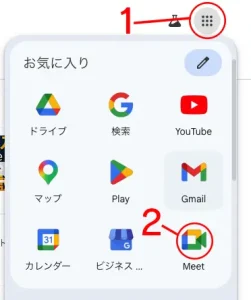
まずは、Googleアカウントにログインした状態で、Google Meetの公式ページを開きます。 または、Google検索のトップ画面やGmailの右上にある「9つの点のアイコン(Googleアプリ)」をクリックし、ビデオカメラのマークの「Meet」を選んでもOKです。
画面の中央、または左側にある青いボタン「新しい会議」をクリックします。
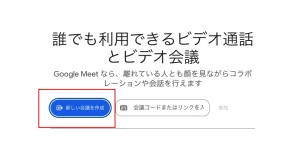
ボタンを押すと、3つの選択肢が出てきます。状況に合わせて選びましょう。
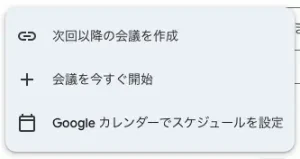
- ① 次回以降の会議を作成:明日や来週など、事前に行う会議のURLだけ先に作って参加者に送っておきたい場合に選びます。(一番よく使います!)
- ② 会議を今すぐ開始:今すぐ、この瞬間に会議室を立ち上げたい場合に選びます。
- ③ Googleカレンダーでスケジュールを設定:カレンダーの予定と紐付けて、招待状をメールで一括送信したい時に便利です。
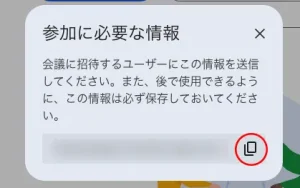
「① 次回以降の会議を作成」を選ぶと、画面に**「会議のリンク(URL)」が表示されます。 URLの横にある四角いコピーアイコン(またはコピーボタン)**をクリックすれば、会議室の作成とURLの取得は完了。
【スマホ編】Google Meetで会議URLを作る手順
スマホ(iPhone・Android)から会議URLを作成・主催する場合は、専用の「Google Meet」アプリでの方法について、 ※もし普段からスマホで「Gmail」アプリを使っている方は、アプリ右下の「ビデオアイコン」からでも全く同じ操作が可能です!
まずは、スマホに「Google Meet」アプリ(無料)をインストールして開きます。Googleアカウントでのログインを求められたら、普段使っているアカウントでログインしてください。
👇 アプリがない場合は下記の公式リンクボタンから
アプリが開いたら、画面上部にある青いボタン「新規」(または「新しい会議」)をタップします。
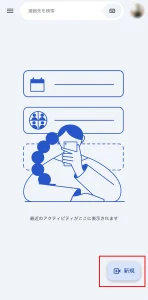
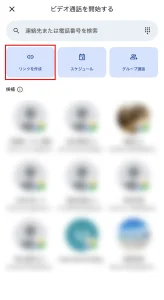
「新規」ボタンを押すと、「ビデオ通話を開始する」という画面に切り替わります。
事前に会議用のURL(リンク)を作っておきたい場合は、画面上部に並んでいる3つのボタンの中から、一番左にある「リンクを作成」をタップします。
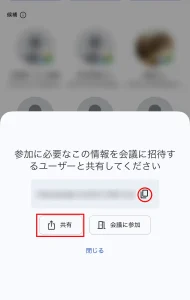
画面の下に「共有するリンク」というポップアップが出て、会議のURLが発行されます! URLのすぐ横にある四角いコピーアイコンをタップしてコピーし、LINEやメールに貼り付けるか、「共有」ボタンを押して直接LINEなどを選んで相手に送れば準備は完了です。
作った会議に「参加者を招待する」方法
発行した会議URL(リンク)は、LINEやメール、社内チャット(SlackやChatworkなど)のメッセージ欄に貼り付けて(ペーストして)そのまま送るだけでOKです。
ただし、URLだけを送ると「どうやって入ればいいの?」と相手が戸惑ってしまうことがあります。以下の「招待メッセージのテンプレート」をコピーして、日時とURLを書き換えて送るのがおすすめです!
主催者が覚えておきたい便利な基本機能
会議が始まったあとに主催者がよく使う機能は、主に「画面共有」と「マイクの操作(ミュート)」の2つです。これだけ覚えておけば、当日の進行はバッチリです!
自分の画面を相手に見せる「画面共有」
資料やWebサイトを参加者全員に見せたい時は、画面下にある「上向き矢印のアイコン(画面を共有)」をクリックします。
- 「画面全体」:自分のパソコンの画面を丸ごと見せます。(一番簡単でおすすめです!)
- 「ウィンドウ」:特定の資料(ExcelやPowerPoint、PDFなど)だけを切り取って見せます。
- 「タブ」:今開いているブラウザ(Chromeなど)の特定のページだけを見せます。
参加者のマイクを「ミュート(消音)」にする方法
会議中に参加者の周りが騒がしかったり、ハウリング(キーンという音)が起きたりした時は、主催者がその人のマイクを一時的にオフにすることができます。
- 画面右下の「参加者アイコン(人のマーク)」をクリックします。
- 該当する人の名前の横にある「三点リーダー(…)」または「マイクのアイコン」をクリックします。
- 「ミュートにする」を選択すれば完了です!