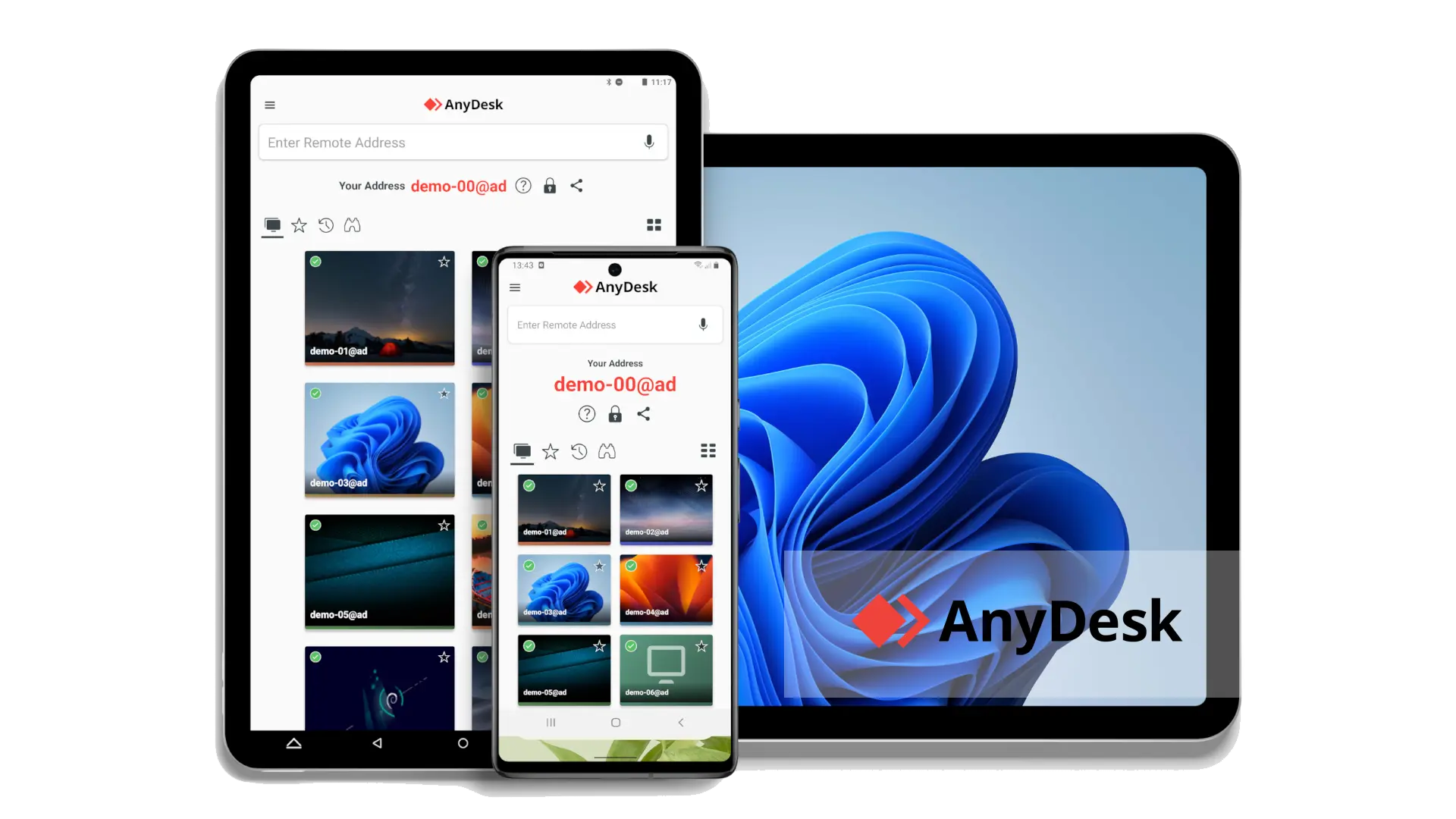
パソコンを外出先から操作したい、あるいは離れた場所のPCをサポートしたい。そんな時に最適なのが、爆速で動く無料のリモートデスクトップソフト**「AnyDesk(エニーデスク)」**です。
本記事では、TeamViewerやChromeリモートデスクトップなど、他の有名ソフトと比較して見えてきたAnyDeskのメリットや、初心者でも5分で終わる初期設定・使い方を詳しく解説します。
検証環境
- Windows11 & Mac OS Tahoe
- Any Desk
- ユーザー登録不要
AnyDeskのダウンロード方法とインストール方法
AnyDeskのダウンロード手順。
ダウンロード先は上記リンクボタンをクリックすると、AnyDeskのダウンロードページが表示されます。
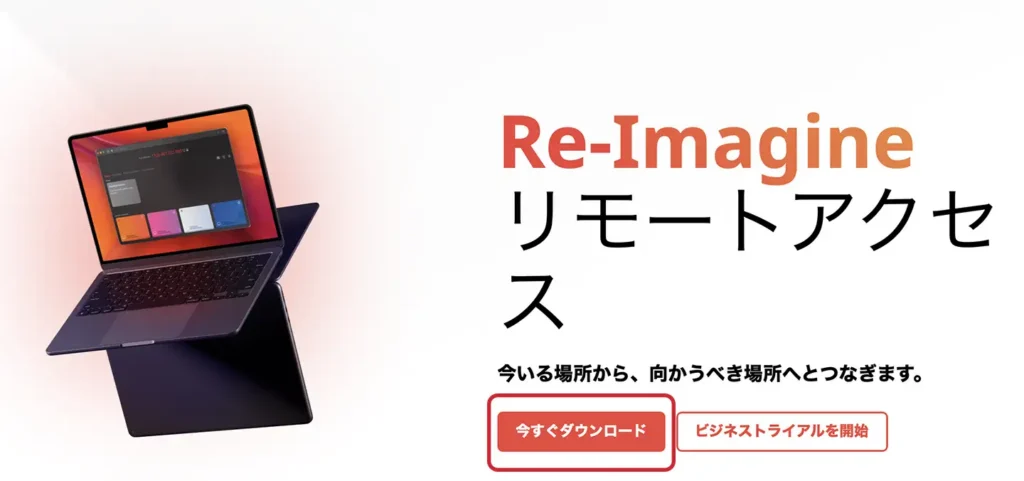
表示されたページ内中央にある、今すぐダウンロードをクリック。
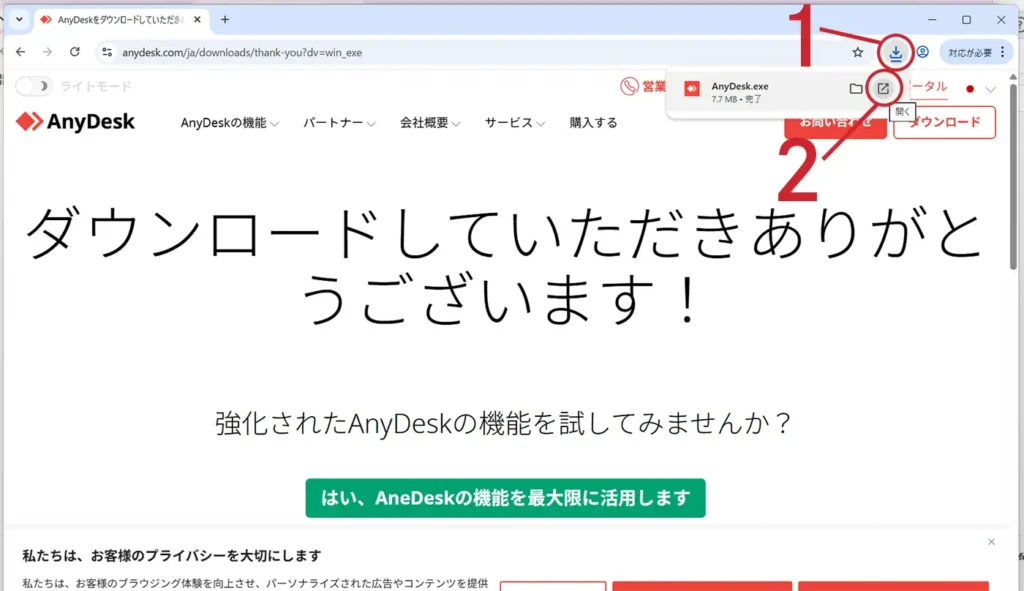
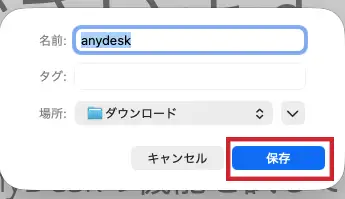
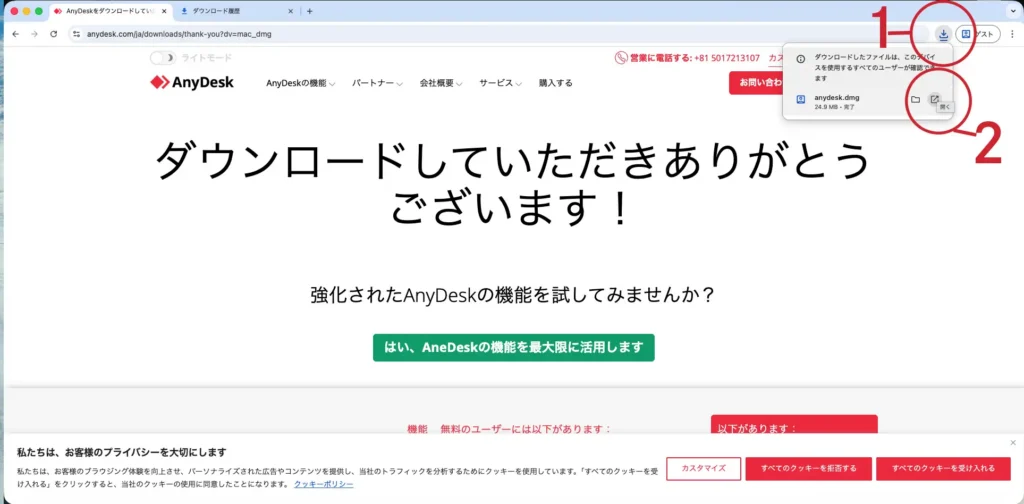
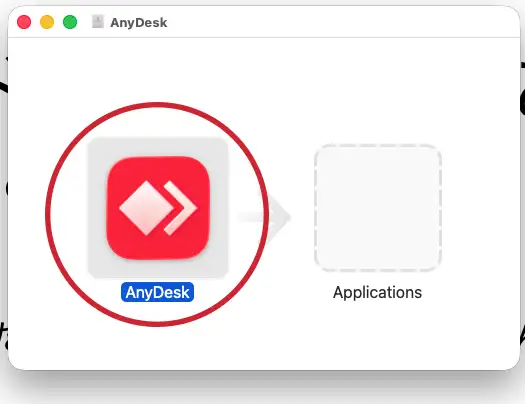
ダウンロード完了後は下記手順でインストールを進めてください。
AnyDeskのインストール・起動手順

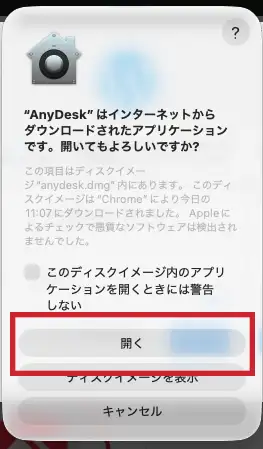
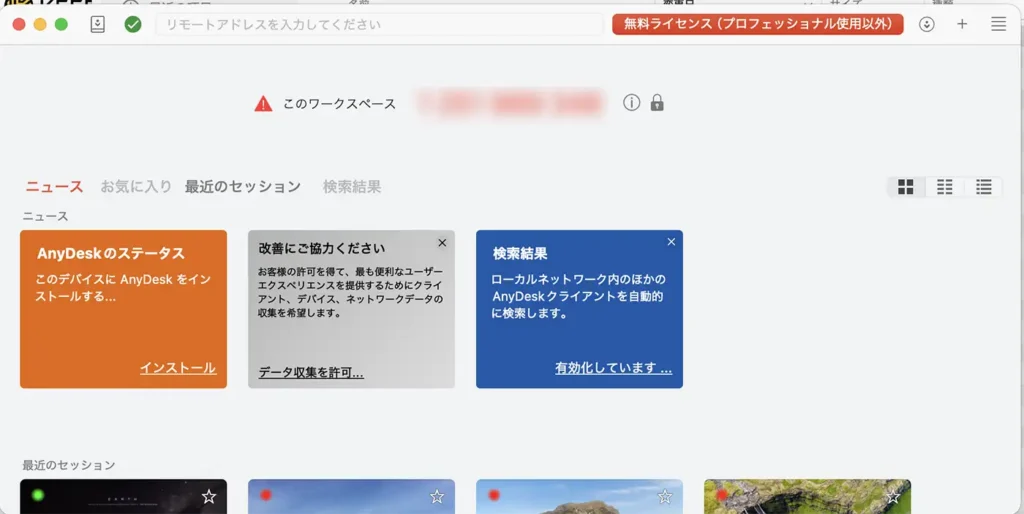
AnyDeskの接続方法
AnyDeskを使って遠隔サポートを受けるための準備はとても簡単です。
ここでは、「サポートをしてもらう側(操作される側)」の目線で、接続を開始するまでの手順をわかりやすく解説します。
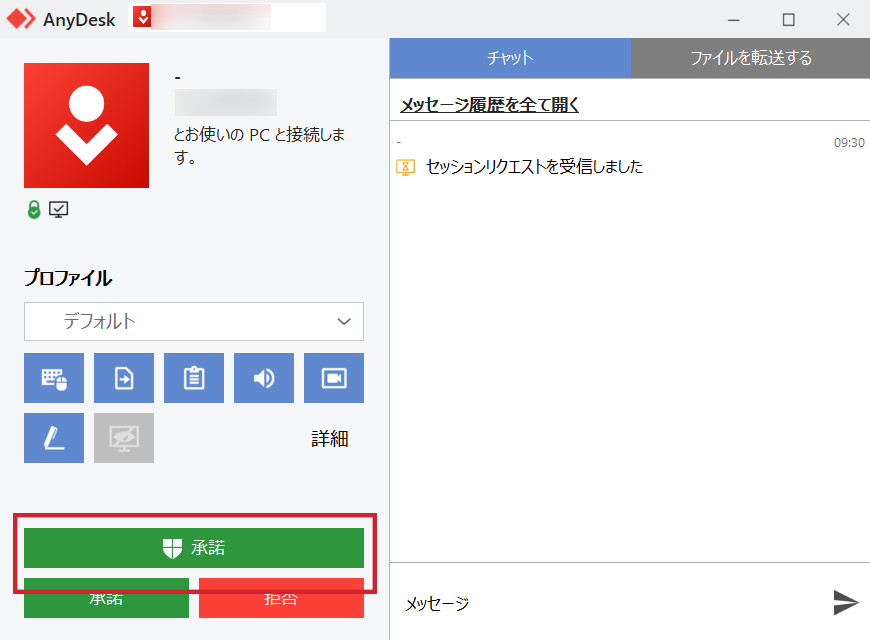
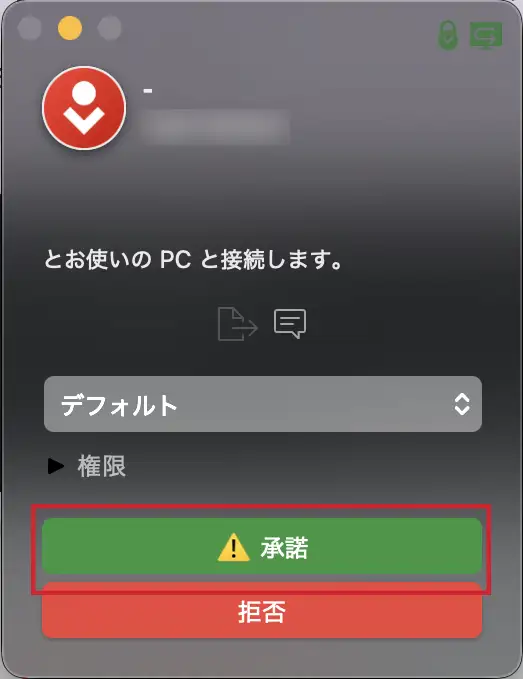
遠隔操作と聞くと「勝手にパソコンを触られるのでは?」と不安に思うかもしれませんが、AnyDeskではあなたが「承認」ボタンを押さない限り、相手が勝手に接続することはありません。
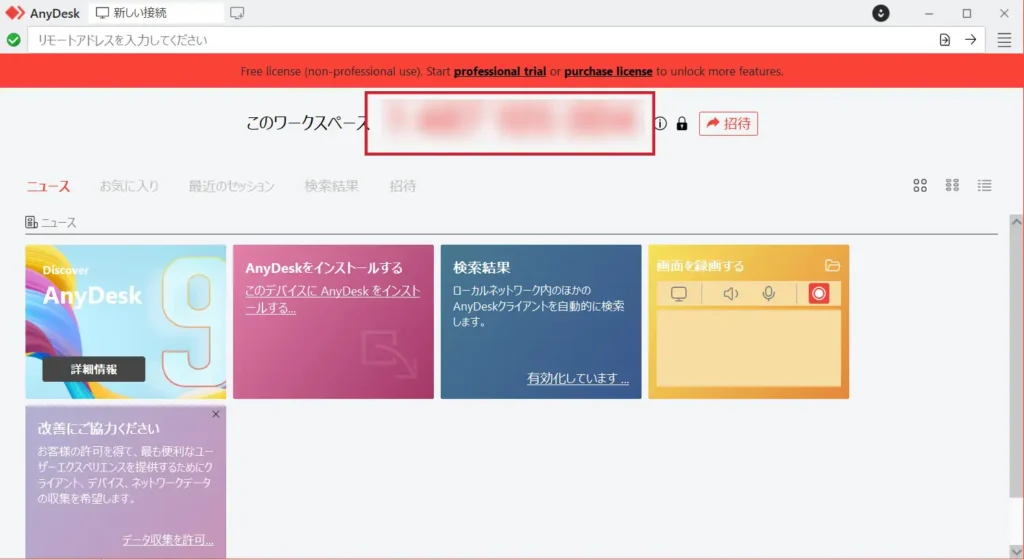
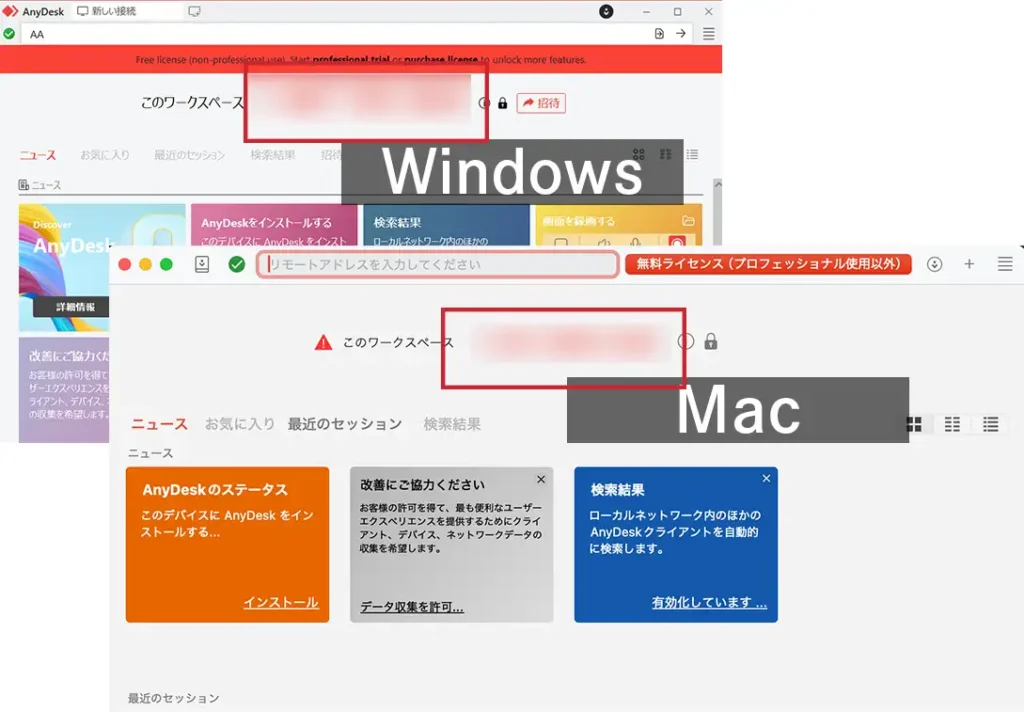
以下の手順に沿って、まずはあなたの画面に表示されている「10桁の数字」を確認するところから始めましょう。
承諾を押すと相手側にはあなたの画面が閲覧できる状態になるので事前に不要な情報は閉じておきましょう。
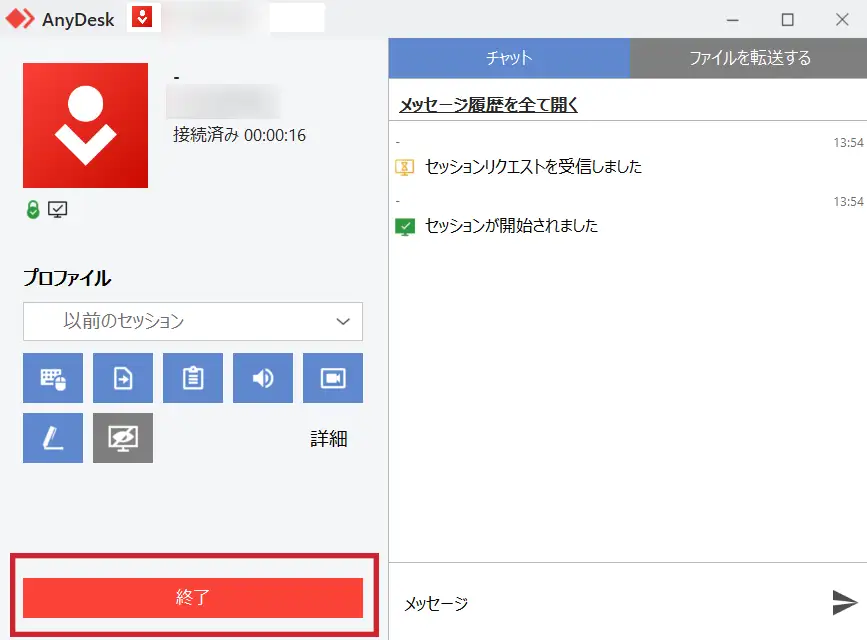
接続が終わった際や、途中で接続を切りたくなった場合は、AnyDeskウィンドウの下部にある**「終了」**ボタンを押すだけで、いつでも即座に通信を遮断できます。
まとめ
AnyDeskは、アカウント登録の手間がなくPC操作が不慣れな人でも非常に扱いやすい。接続時は10桁の認証番号を伝えるだけで接続ができる。また承認を押さない限りは勝手に自分のPCが操作される事はありません。
AnyDeskは個人利用なら無料ですが、「短時間に何度も接続する」「長時間繋ぎっぱなしにする」といった使い方をしていると、商用利用と判定され、接続が数分で強制終了されることがあります。
- RustDeskなどの代替ソフトを試す
- 本当に頻繁に使うならライセンス購入を検討する